Редактирование представлений тепловой матрицы

Как правило, тепловая матрица визуально представляет отношения между значениями данных в виде градиентов цвета в формате таблицы. Вы можете редактировать свойства, например размер представления, отображение заголовка и ячеек с данными, отображение области обозначений.

  1. Откройте результаты анализа для редактирования.
  2. Выберите вкладку Результаты.
  3. Нажмите на значок Просмотр свойств для тепловой матрицы, которую необходимо отредактировать.
  4. Отредактируйте свойства необходимым образом.
    • Параметр Просмотр данных используется для управления размером представления в макете. Доступные возможности: прокрутка с настроенной максимальной шириной и высотой или перелистывание с настроенным количеством строк на странице.
    • Параметр Легенда используется для отображения обозначений, что позволит показывать непрерывные изменения цвета или группирование для тепловой матрицы.
    • Используйте отношение "главный-подчиненный", чтобы привязать таблицу к главному представлению. В поле Каналы событий введите имя канала (с учетом регистра), по которому таблица будет получать события "главный-подчиненный". При указании нескольких каналов используйте запятые в качестве разделителя.
    • С помощью команды Отображать заголовки папок и столбцов укажите способ отображения заголовков столбцов и представления. Выберите параметр "Папка.имя столбца", чтобы в предметной области отобразилось полное имя папки, а имя столбца отобразилось в заголовке строки или столбца (например, Офисы.Офисы D1).
  5. Нажмите ОК.
  6. Щелкните левой кнопкой мыши, чтобы перейти к следующему уровню детализации ячейки.
    При перемещении по иерархиям с несколькими уровнями детализации все компоненты самых низких уровней отображаются в виде ячеек, а данные уровней детализации заменяются текущими данными. Так, при переходе к уровню названия страны (например, Россия) на тепловой матрице отображаются данные по регионам и областям страны, но не по всей стране.
  7. Щелкните правой кнопкой мыши на внешней границе, чтобы открыть контекстное меню с такими командами, как Детализация, Оставить только, Удалить, вызвать действие или переместить фокус на определенную ячейку.
  8. Нажмите Изменить представление, чтобы открыть редактор тепловых матриц.
  9. На панели "Макет":
    1. В списке Стиль выберите Перцентильные накопители или Сплошная заливка цветом, чтобы изменить палитру цветов представления.
    2. Измените показатели и столбцы, чтобы создать более понятную визуализацию данных. Для этого можно использовать целевые пункты перемещения Строки, Столбцы и Цветная разметка по.
  10. Чтобы выбрать порядок сортировки, щелкните правой кнопкой мыши на представлении и выберите Сортировать. Типы взаимодействия, доступные в диалоговом окне "Сортировка", зависят от выбранной точки на представлении.
  11. Нажмите Готово.

Представления тепловой матрицы

Тепловая матрица используется для двумерной визуализации данных, значения которых представлены оттенками цвета. Простая тепловая матрица отображает моментальную сводку данных, которую удобно использовать для анализа больших объемов данных и определения резких отклонений.

На тепловой матрице отображаются данные по одному показателю. Цветные ячейки формируются путем группировки и пересечения столбцов и строк, размещенных в целевых пунктах перемещения "Запросы", "Секции", "Строки", "Столбцы" и "Цветная разметка по". Ячейки отображаются в виде процентильных накопителей или в виде непрерывно окрашенных областей. Значения ячеек могут отображаться постоянно или при наведении на ячейку указателя мыши.

По умолчанию в качестве первого показателя анализа на вкладке "Критерии" выбирается показатель "Цветная разметка по", представляющий значение показателя. Элемент "Стиль" по умолчанию имеет значение "Пересылка процентиля в накопитель" с "квартилем" в качестве значения числа накопителей. Ячейки отображаются единообразно, поскольку каждая ячейка имеет одну и ту же ширину и высоту. Высота и ширина ячейки не обязательно одинаковы. "Прозрачный" диагональный рисунок из полос представляет нулевые значения.

Под тепловой матрицей может отображаться область обозначений со следующими данными:

  • Один показатель (выбранный в списке "Цветная разметка по") и соответствующая метка.

  • Число указанных накопителей (например, квартиль), с цветовыми обозначениями и метками, или градиент, отображаемый в виде сплошной заливки цветом с метками для низких и высоких значений.

Ниже приведен пример представления тепловой матрицы на странице информационной панели. Выручка каждого торгового представителя отображается в зависимости от региона и продукта, а данные запрашиваются при выборе продукта. Выручка от продаж сгруппирована в накопители по годам. На этой тепловой матрице отображены значительные отклонения значений дохода для каждого торгового представителя (например, в 2008 г. Анджела Ричардс не получила никакой выручки от продажи адаптеров Bluetooth и акустических MP3-систем во всех регионах.)
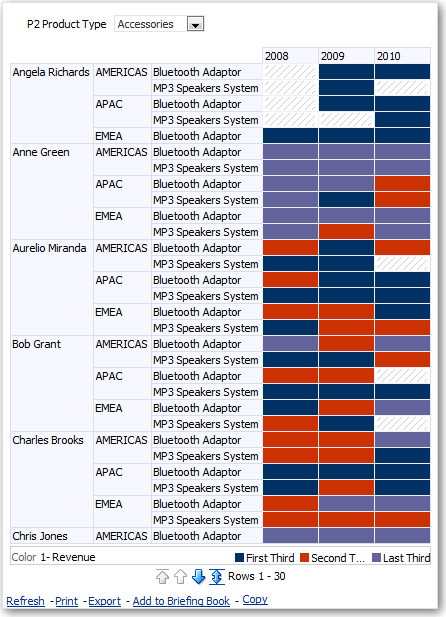

Описание GUID-D40D31D3-7E51-451C-9EF2-3D0D29AE91CB-default.gif ниже
.gif