Добавление содержимого на страницы информационной панели
Объекты информационной панели (любые объекты из панели "Объекты информационной панели") можно добавлять к страницам информационных панелей. Также можно добавлять объекты, сохраненные в каталоге.
Например, к недавно созданной информационной панели "Эффективность продаж" можно добавить содержимое, чтобы отслеживать ход работ в своей рабочей группе. Для этого можно добавить анализ "Доход от брендов" из каталога.
- Откройте информационную панель для редактирования.
- Перейдите на страницу, к которой требуется добавить содержимое.
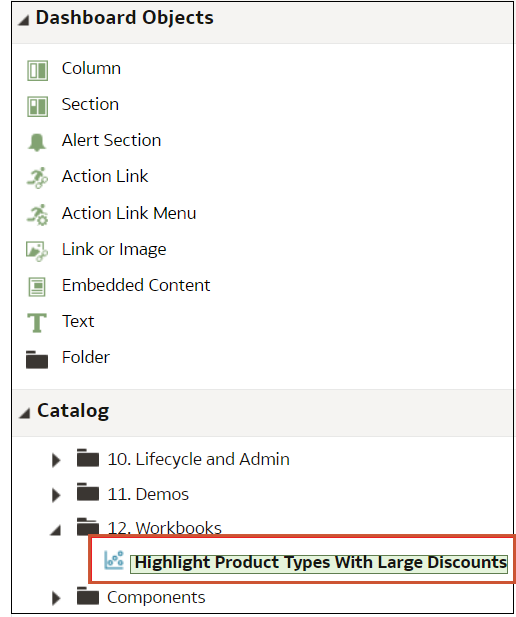
- В построителе информационных панелей на панели "Объекты информационной панели" или "Каталог" выберите объекты для анализа и перетащите их в область "Макет страницы".
- Используйте пункт Столбец, чтобы добавить столбец для выравнивания контента на информационной панели. Пользователь может создать неограниченное количество столбцов на информационной панели. Столбцы можно располагать горизонтально или вертикально.
- Используйте пункт Раздел, чтобы добавлять разделы внутри столбцов для размещения контента на странице, такого как ссылки на действия или анализы. В столбец можно включить любое необходимо количество разделов.
- Используйте Ссылка или изображение, чтобы добавить ссылки на контент на инфопанель. Перетащите ссылку или изображение в проект инфопанели, затем нажмите "Свойства" для его настройки.
Используйте параметры Адресат, чтобы указать URL-адрес рабочей книги, инфопанели или анализа.
Чтобы добавить изображение или график для ссылки, используйте параметры Изображение для выбора, загрузки и размещения изображений. Используйте поле Описание, чтобы предоставить альтернативный текст (известный как Alt Text), который будет использоваться программами чтения с экрана для обеспечения доступности изображения.
- Используйте отчет Publisher, чтобы добавить один или несколько отчетов и сделать их доступными для других пользователей. С помощью отчета можно добавить настроенные анализы на страницу информационной панели. Отчет можно добавить в качестве встраиваемого содержимого, отображаемого на странице инфопанели, или в качестве ссылки, чтобы отчет открывался в Oracle Analytics Publisher. Если отчет, добавленный на страницу инфопанели, был изменен в Oracle Analytics Publisher и изменения были сохранены, необходимо обновить страницу инфопанели, чтобы увидеть изменения.
- Используйте "Визуализации", чтобы внедрять визуализации и холсты в инфопанели и делиться ими с аналитиками. Перетащите проект на холст, затем выберите холсты или аналитическую информацию для отображения.
.png
- Задайте соответствующие свойства каждого объекта, щелкнув Свойства.
- Нажмите Сохранить.