Sledovanie zostáv, ktoré posielate e-mailom alebo prostredníctvom agentov
Zostavy, ktoré ste sa rozhodli posielať ďalším používateľom prostredníctvom e-mailu, môžete sledovať v konzole. Rýchlo zistíte, či došlo k odoslaniu zostáv a ktoré položky čakajú na spracovanie (sú naplánované na spustenie v budúcnosti). Na tej istej stránke môžete kontrolovať, meniť alebo odstraňovať doručenia (plánované alebo dokončené).
Všetci agenti, ktorých nastavíte na doručovanie obsahu, sa tiež zobrazia na stránke Konzola. Všetky informácie o doručeniach tak máte na jednom mieste.
Doručenia môžete filtrovať podľa stavu a sledovať tak tie najdôležitejšie doručenia pre vás. Tu nájdete vysvetlenia rôznych hlásení o stave.
| Stav doručenia | Popis |
|---|---|
| Zrušené |
Niekto zrušil doručenie. Používatelia môžu zrušiť akékoľvek doručenie, ktoré vlastnia. |
| Dokončené | Doručenie bolo spustené úspešne. |
| Deaktivované |
Používatelia môžu cez katalóg dočasne deaktivovať akékoľvek doručenie alebo agenta, ktorého vlastnia. Ak chcete upraviť hlásenie alebo zmeniť, kto ho môže vidieť, môžete napríklad zastaviť úlohu spustenú podľa jej definovaného plánu. |
| Neúspešné |
Doručenie bolo spustené podľa plánu, ale nebolo úspešne dokončené. Po zobrazení ikony chyby kliknite na položku Zobraziť detaily... ( |
| Nie je naplánované |
Doručenie nikto nenaplánoval alebo dátum plánovaného spustenia je v minulosti (nie v budúcnosti). |
| Spustené | Doručenie prebieha. |
| Pozastavené |
Administrátori môžu dočasne pozastaviť doručenia nastavené inými používateľmi. Napríklad pred tým, ako migrujete z testovacieho prostredia do produkčného prostredia, môže administrátor pozastaviť doručenia v testovacom prostredí a obnoviť ich v produkčnom prostredí. |
| Časový limit uplynul |
Uplynul časový limit doručenia, pretože jeho dokončenie trvalo príliš dlho. |
| Skúsiť znova |
Vyskytla sa chyba. Skúste spustiť doručenie znova. |
| Upozornenie |
Doručenie bolo spustené podľa plánu, ale nebolo úspešné na 100 %. V doručení napríklad bolo zadaných 10 príjemcov, ale dostalo ho iba 9 príjemcov, pretože jedna e-mailová adresa bola nesprávna. Po zobrazení ikony upozornenia kliknite na položku Zobraziť detaily... ( |
Ako sledovať doručenia z konzoly:
- Na domovskej stránke kliknite na panel Navigátor
 a potom kliknite na položku Konzola.
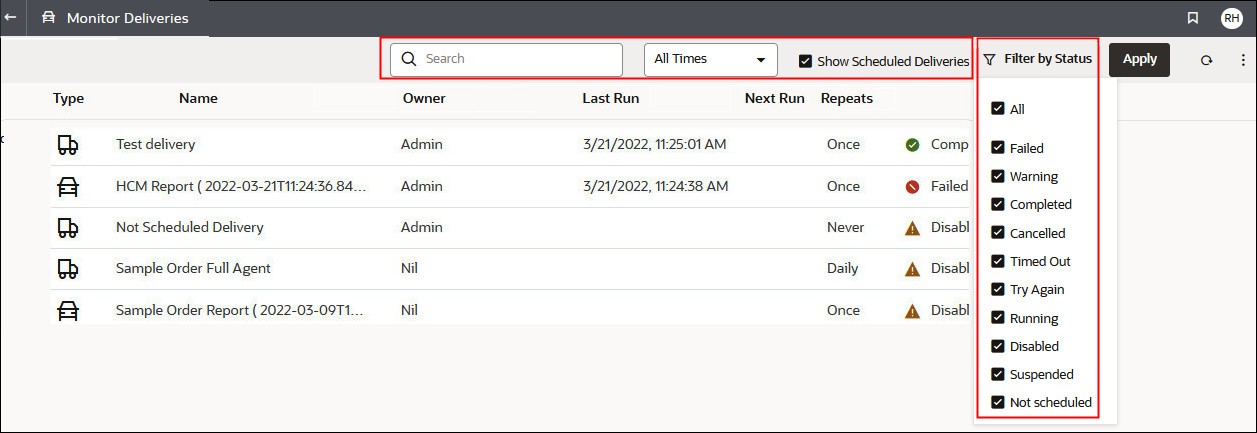
 - Filtrujte zoznam doručení podľa názvu, času alebo stavu a potom kliknite na tlačidlo Použiť.
-
Názov: Ak chcete filtrovať podľa názvu, vo vyhľadávacom poli začnite písať názov hľadaného doručenia a potom stlačte kláves Enter.
-
Čas: Ak chcete filtrovať podľa času, kliknite na filter času. Vyberte si z možností Posledný deň, Posledných 7 dní a Všetky časy.
-
Stav: Ak chcete filtrovať podľa stavu, kliknite na položku Filtrovať podľa stavu. Vyberte aspoň jeden zo stavov Neúspešné, Upozornenie, Dokončené, Zrušené, Časový limit uplynul, Skúsiť znova, Spustené, Deaktivované, Pozastavené, Nie je naplánované.
-
Zobraziť naplánované doručenia: Túto voľbu vyberte na zahrnutie doručení naplánovaných na spustenie v budúcnosti. Zrušením výberu zobrazíte len doručenia, ktoré už boli spustené alebo práve bežia.
-
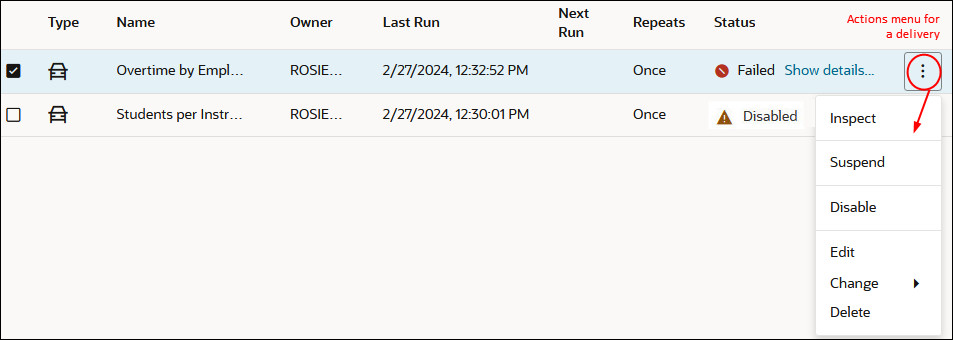
- Kliknite na ikonu Akcie pre doručenie a skontrolujte alebo spravujte dané doručenie.
- Ak potrebujete riešiť problémy s doručením, ktoré zlyhalo alebo bolo dokončené s upozornením, kliknite na položku Zobraziť detaily...
 Neúspešné - kliknite na položku Zobraziť detaily... a zistite, kde sa stala chyba, aby ste ju mohli opraviť.
 Upozornenie - kliknite na položku Zobraziť detaily... a pozrite si ďalšie informácie.