Nastavenie sektora ukladacieho priestoru v službe Oracle Cloud pre snímky

Ak chcete uložiť snímky Oracle Analytics Cloud v službe Oracle Cloud, musíte (vy alebo administrátor) pre snímku nastaviť sektor ukladacieho priestoru, rozhodnúť sa, ako sa má služba Oracle Analytics Cloud pripojiť k sektoru ukladacieho priestoru, a získať relevantné informácie o pripojení z konzoly Oracle Cloud Infrastructure.

Službu Oracle Analytics Cloud môžete pripojiť k sektoru ukladacieho priestoru snímok dvoma spôsobmi:
  • Pripojenie prostriedku OCI – raz vytvorte pripojenie k svojmu prenájmu služby Oracle Cloud a potom pripojenie znova použite pri každom exporte snímky. Ak plánujete snímky pravidelne exportovať, spoločnosť Oracle vám odporúča nastaviť opakovane použiteľné pripojenie, aby ste ušetrili čas.

  • Súbor podpisového kľúča rozhrania API – pri každom exporte snímky manuálne zadajte detaily pripojenia a súkromný podpisový kľúč rozhrania API.

  1. V konzole Oracle Cloud Infrastructure vytvorte používateľa v službe IAM s autorizáciou na vytvorenie a pripojenie sektora. Pozrite si časť Pridávanie používateľov.

    Ak používateľ existuje, tento krok môžete vynechať.

  2. Vytvorte sektor ukladacieho priestoru pre snímky. Pozrite si časť Vytvorenie sektora.

    Ak sektor existuje, tento krok môžete vynechať.

    Používateľ musí mať prístup na čítanie a zápis k sektoru ukladacieho priestoru. Je konkrétne potrebné, aby mal používateľ nasledujúce povolenia pre sektor ukladacieho priestoru, v ktorom sú uložené snímky:

    • OBJECT_CREATE
    • OBJECT_OVERWRITE
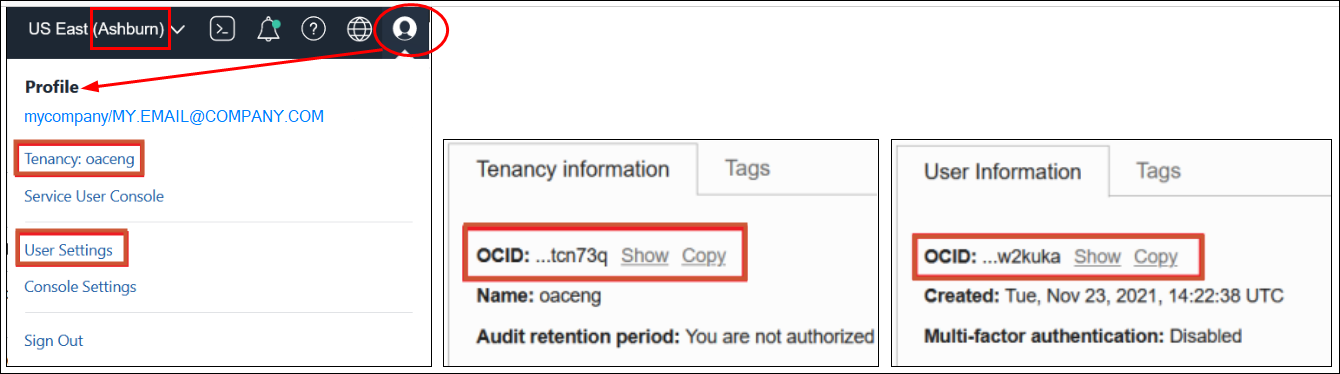
  3. Ak plánujete prístup k sektoru pomocou opakovane použiteľného pripojenia prostriedku OCI, získajte oblasť, OCID prenájmu a OCID používateľa. Pozrite si časť Kde možno získať OCID prenájmu a OCID používateľa.
    1. Kliknite na ikonu Profil, kliknite na položku Prenájom <názov> a potom skopírujte a zaznamenajte OCID prenájmu.
    2. Kliknite na ikonu Profil, kliknite na položku Nastavenia používateľa a potom skopírujte a zaznamenajte OCID používateľa.
    3. Vedľa ikony Profil získajte a zaznamenajte zobrazenú geografickú oblasť. Napríklad Ashburn.


    Keď vytvoríte pripojenie prostriedku OCI v službe Oracle Analytics Cloud, zobrazí sa výzva na zadanie týchto informácií. Pozrite si časť Vytvorenie pripojenia k prenájmu Oracle Cloud Infrastructure.

    Pripojiť pomocou: Kľúč API

    OCID prenájmu: <OCID>

    Predvolená oblasť: <geografická oblasť>

    OCID používateľa: <OCID>
  4. Ak plánujete prístup k sektoru pomocou páru podpisových kľúčov rozhrania API, vygenerujte súbor kľúča a v snippete ukážky konfiguračného súboru si poznačte nasledujúce informácie. Pozrite si časť Ako vygenerovať podpisový kľúč rozhrania API.
    • user - OCID používateľa, pre ktorého sa pridáva pár kľúčov.
    • fingerprint - odtlačok prsta kľúča, ktorý bol práve pridaný.
    • tenancy - OCID vášho prenájmu.
    • region - aktuálne vybratá oblasť v konzole.
    • key_file- cesta k súboru súkromného kľúča, ktorý ste stiahli. Túto hodnotu je potrebné aktualizovať podľa cesty systému súborov, kde ste uložili súbor súkromného kľúča.

    Keď exportujete snímky zo služby Oracle Analytics Cloud do ukladacieho priestoru Oracle Cloud (alebo importujete snímku uloženú v službe Oracle Cloud), zobrazí sa výzva na poskytnutie týchto informácií.

    ID používateľa OCI: user

    Odtlačok prsta kľúča: fingerprint

    Súkromný kľúč: key_file

    ID prenájmu OCI: tenancy

    Oblasť OCI: region