Umožnenie používateľom zošita zdieľať vizualizácie v aplikácii Microsoft Teams

Administrátori môžu v službe Oracle Analytics nastaviť kanál Microsoft Teams, aby autori obsahu mohli zdieľať svoj obsah priamo v kanáli Teams svojej organizácie.

  1. Voliteľný: Ak ste nevytvorili aplikáciu Microsoft Teams, v ktorej chcete zdieľať analytický obsah, zaregistrujte novú aplikáciu:
    1. Na portáli Microsoft Azure prejdite do služby Microsoft Entra ID a vyberte Manage (Spravovať) > App Registrations Registrácie aplikácií.
    2. Vyberte položku New registration (Nová registrácia), zadajte názov aplikácie, vyplňte požadované detaily a kliknite na tlačidlo Register (Zaregistrovať).

    Po registrácii budete presmerovaní na stránku Overview (Prehľad) v aplikácii. Prístup do aplikácie Teams môžete získať aj tak, že sa prihlásite na portál Microsoft Azure, prejdete na Microsoft Entra ID > App Registrations (Registrácie aplikácií) a vyberiete aplikáciu.

  2. Na portáli Microsoft Azure získajte hodnoty ID klienta, ID nájomcu a utajeného kľúča klienta pre aplikáciu Microsoft Teams, ktorú chcete použiť.
    1. Po vytvorení aplikácie na portáli Microsoft Azure prejdite do služby Microsoft Entra ID a potom do sekcie App Registrations (Registrácie aplikácií).
    2. Vyberte aplikáciu.
    3. Na stránke Overview (Prehľad) skopírujte hodnoty Application (client) ID (Aplikácia (ID klienta)) a Directory (tenant) ID (ID adresára (nájomcu)) z oblasti Essentials (Základy).
    4. Kliknite na položku Certificates & secrets (Certifikáty a utajené kľúče), kliknite na položku Client secrets (Utajené kľúče klienta), kliknite na položku New client secret (Nový utajený kľúč klienta) a skopírujte zobrazenú položku Value (Hodnota).
  3. Na portáli Microsoft Azure z pozície administrátora prideľte tieto povolenia pre delegovaný prístup:
    1. Vyberte položku API Permission (Povolenie rozhrania API).
    2. Vyberte položku Add Permission (Pridať povolenie).
    3. Vyberte Microsoft Graph v sekcii Microsoft APIs (Rozhrania Microsoft API) a potom vyberte položku Delegated Permissions (Delegované povolenia).
    4. Pridané sú tieto povolenia:
    • Channel.ReadBasic.All

    • ChannelMessage.Send

    • Files.ReadWrite.All

    • offline_access

    • Team.ReadBasic.All

    • User.Read

  4. Konfigurujte kanál Teams v službe Oracle Analytics.
    1. Na domovskej stránke kliknite na panel Navigátor Ikona navigátora, ktorá sa používa na zobrazenie panela Navigátor a potom kliknite na položku Konzola.
    2. Kliknite na položku Platformy na zdieľanie obsahu.
    3. V sekcii Služba vyberte položku Teams.
    4. Hodnotu v poli Stav zmeňte na Aktívne.
    5. Do poľa Názov aplikácie zadajte zrozumiteľný zobrazený názov aplikácie, ktorý ste nastavili na portáli Azure.
    6. Do polí ID klienta, ID nájomcu a Utajený kľúč klienta zadajte hodnoty, ktoré ste získali v kroku 1.
      Použite položku ID aplikácie (klienta) pre položku ID klienta.
      Použite položku ID adresára (nájomcu) pre položku ID nájomcu.
      Použite položku Nový utajený kľúč klienta pre položku Utajený kľúč klienta.
    7. Kliknite na položku Aktualizovať.
    8. Kliknutím na položku Skopírovať do schránky skopírujte adresu URL presmerovania pre Oracle Analytics.
  5. Na portáli Microsoft Azure nakonfigurujte adresu URL presmerovania pre Oracle Analytics.
    1. V sekcii App Registrations (Registrácie aplikácií) vyberte aplikáciu, kliknite na položku Manage (Spravovať) a potom kliknite na položku Authentication (Autentifikácia).
    2. Kliknite na položku Add a platform (Pridať platformu), kliknite na položku Web a pridajte skopírovanú adresu URL presmerovania zo služby Oracle Analytics do zoznamu Redirect URIs (Identifikátory URI presmerovania).
  6. Overte si, či môžete zdieľať obsah zošita v kanáli Teams.
    1. Otvorte zošit v službe Oracle Analytics.
    2. Na kresliacom plátne Vizualizácia alebo Popis kliknite na položku Exportovať.
    3. Kliknite na položku Teams.
    4. Zadajte detaily a kliknite na tlačidlo Zverejniť.
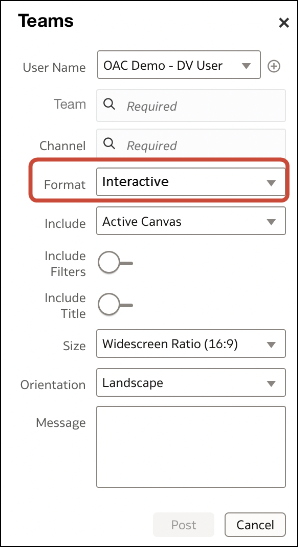
      Ak napríklad v poli Formát vyberiete položku Interaktívne, používatelia pristupujúci k obsahu v kanáli Microsoft Teams môžu vizualizácie filtrovať a zmeniť ich usporiadanie (zmeny však v kanáli Microsoft Teams uložiť nemôžu).
Používatelia zošita teraz môžu zdieľať svoj obsah v kanáli Teams organizácie. Pozrite si časť Zverejnenie vizualizácie alebo kresliaceho plátna na platformách na odosielanie správ.