Príklad: zmena nastavenia obmedzenia hodnôt pre filter panela
V tomto príklade je znázornené, ako nakonfigurovať nastavenie Obmedziť hodnoty pre filter panela.
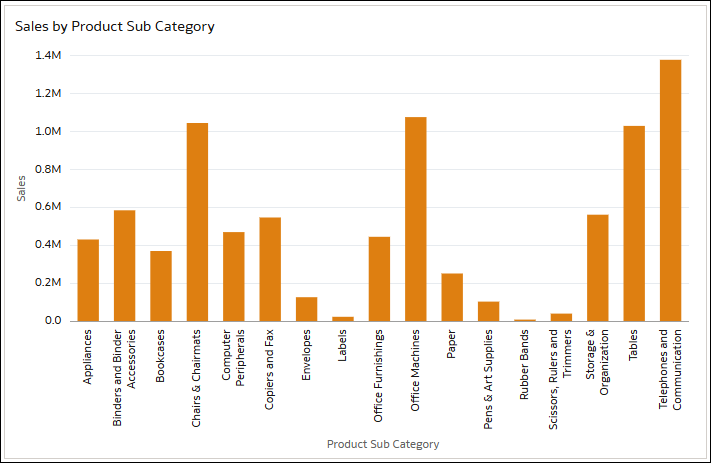
V tomto príklade je znázornený pruhový graf predaja podľa podkategórie produktu.
.png
- V podokne Dáta presuňte položku City (Mesto) na panel s nástrojmi filtra.
- Kliknite na položku Vizualizácie a potiahnite položku Filtre panela na kresliace plátno.
- Kliknite na položku Dáta a potiahnite položky Product Category (Kategória produktu) a Product Container (Kontajner produktu) do vizualizácie filtrov panela.
Nastavenie Obmedziť hodnoty podľa pre panel s nástrojmi filtra je nastavené na hodnotu Predvolené. Nastavenia Obmedziť hodnoty pre každý z týchto troch filtrov sú tiež nastavené na hodnotu Predvolené.
Teraz zmeňte nastavenie Obmedziť hodnoty pre filter Product Container (Kontajner produktu) z hodnoty Predvolené na hodnotu Automaticky, Žiadne a Vlastné, aby ste videli, aký vplyv to bude mať na filter panela.
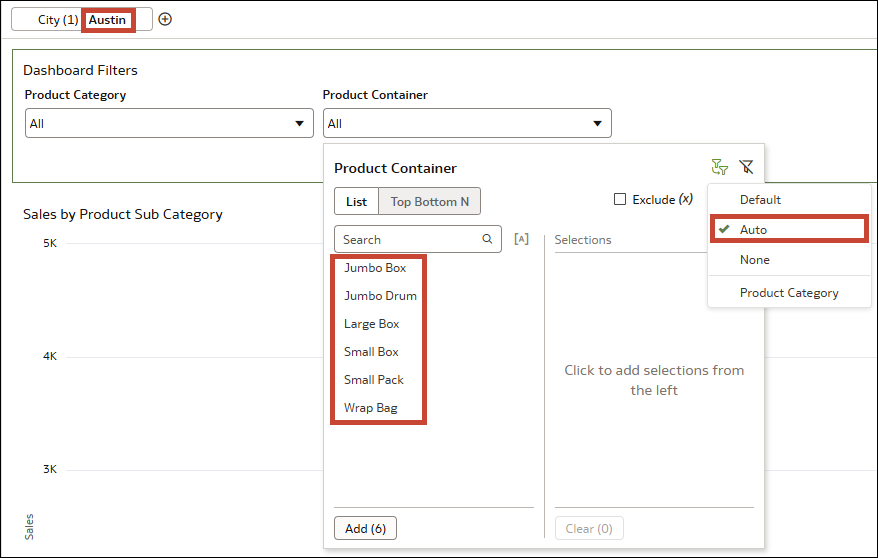
Ak zmeníte nastavenie Obmedziť hodnoty pre filter Product Container (Kontajner produktu) na hodnotu Automaticky, stane sa toto:
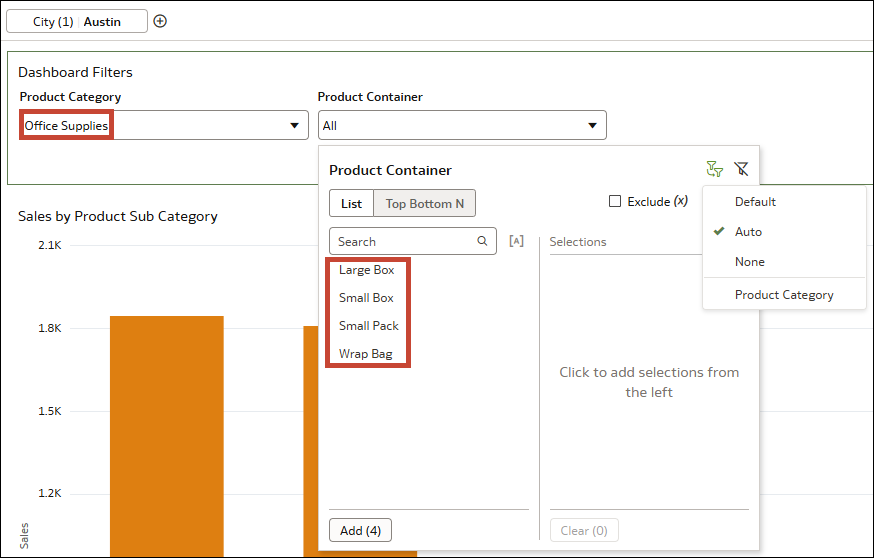
Hodnoty dostupné na výber pre filter Product Container (Kontajner produktu) sú obmedzené výbermi, ktoré vykonáte pre filter kresliaceho plátna City (Mesto), a výbermi, ktoré vykonáte pre druhý ovládací prvok filtra panela Product Category (Kategória produktu).
- Vo filtri City (Mesto) vyberte položku Austin. Pre filter Product Container (Kontajner produktu) je na výber k dispozícii len šesť hodnôt, pretože kontajner Medium Box sa pre dané mesto nepoužíva.
- Potom vo filtri Product Category (Kategória produktu) vyberte položku Office Supplies (Kancelárske potreby). Počet hodnôt, ktoré je možné vybrať pre filter Product Container (Kontajner produktu), sa ďalej zníži len na štyri, teda tie, ktoré sa používajú pre kancelárske potreby v Austine.
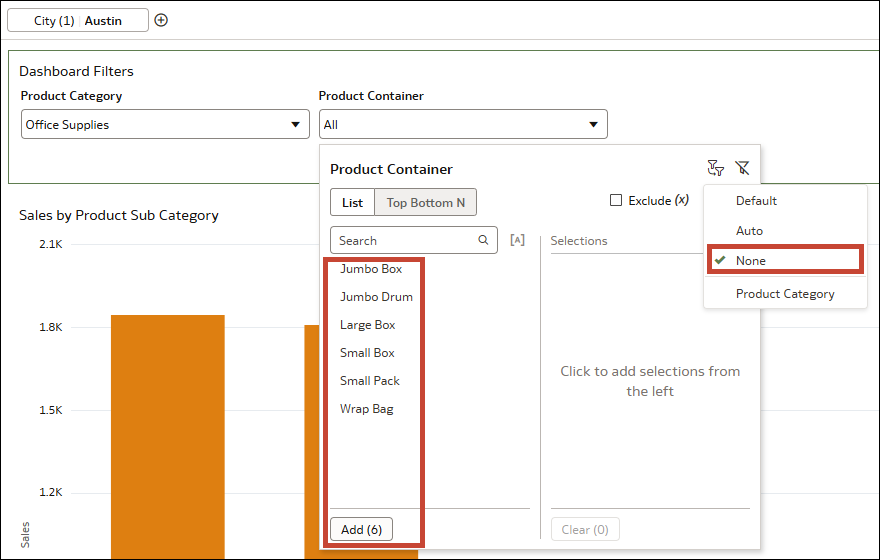
- Hodnoty dostupné na výber pre filter Product Container (Kontajner produktu) sú obmedzené len výberom, ktorý ste vykonali vo filtri kresliaceho plátna City (Mesto). Teraz je k dispozícii všetkých šesť kontajnerov produktov spojených s Austinom. Aj keď máte vo filtri Product Category (Kategória produktu) vybranú položku Office Supplies (Kancelárske potreby), tento výber nemá žiadny vplyv na filter Product Container (Kontajner produktu).
- V tomto scenári platí, že zatiaľ čo filter Product Container (Kontajner produktu) je obmedzený len filtrom City (Mesto) (pretože je vo filtri s vyšším umiestnením), na samotnú vizualizáciu sa stále použijú všetky tri filtre. Znamená to, že ak vyberiete kontajner Jumbo Box, vo vizualizácii sa nezobrazia žiadne dáta, pretože daný kontajner produktu sa nepoužíva pre kancelárske potreby v Austine.
- Táto voľba je najužitočnejšia, ak máte vo filtri panela viac ako dva ovládacie prvky filtra a chcete presne vybrať, podľa ktorých ovládacích prvkov sa má filter Product Container (Kontajner produktu) obmedziť.
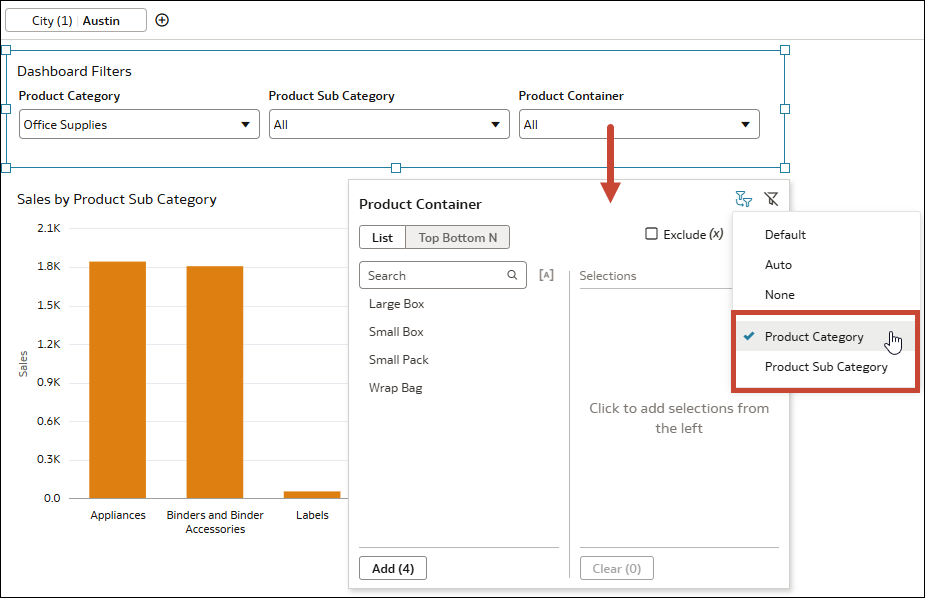
- Ak pridáte tretí ovládací prvok filtra pomocou stĺpca Product Sub Category (Podkategória produktu), môžete nakonfigurovať nastavenie Obmedziť hodnoty pre filter Product Container (Kontajner produktu) tak, aby bol obmedzený len filtrom Product Category (Kategória produktu) alebo len filtrom Product Sub Category (Podkategória produktu), a nie oboma možnosťami (Predvolené aj Automatické) alebo ani jednou z nich (Žiadne).
- Filter Product Category (Kategória produktu) je stále obmedzený filtrom City (Mesto).
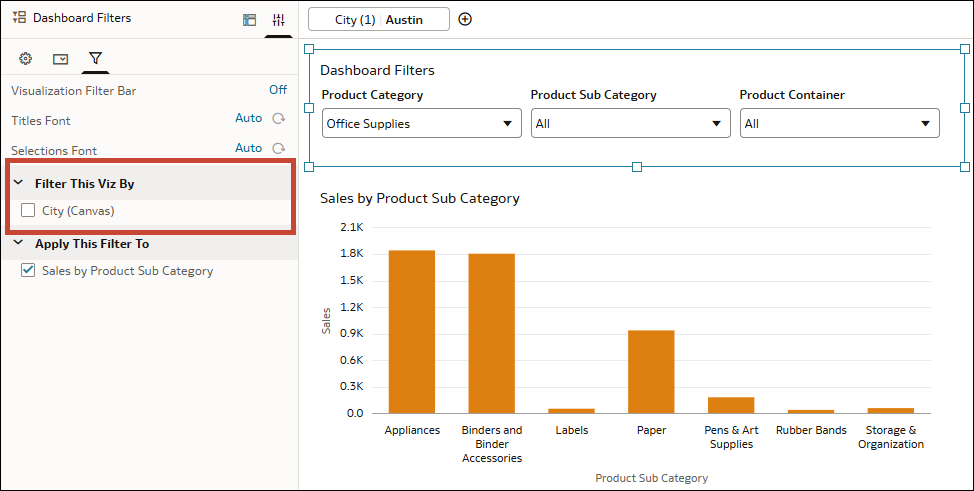
Ak chcete zabrániť tomu, aby filter City (Mesto) obmedzoval filtre panela, musíte prejsť na kartu Filtre v podokne Vlastnosti pre vizualizáciu filtrov panela. Potom v časti Filtrovať túto vizualizáciu podľa zrušte výber položky City (Canvas) (Mesto (kresliace plátno)).
.png