Prístup k službe Oracle Analytics Cloud

E-mail „Víta vás Oracle Analytics Cloud“, ktorý ste dostali, obsahuje priame prepojenie na službu. Stačí naň kliknúť a prihlásiť sa. Alebo sa môžete prihlásiť do systému Oracle Cloud na stránke cloud.oracle.com a potom vybrať položku Oracle Analytics Cloud.

Keď sa prvýkrát prihlásite, v službe Oracle Analytics Cloud sa zobrazí prehliadka produktu. Na konci prehliadky sa zobrazí vaša domovská stránka s prepojeniami na všetky funkcie, ktoré máte k dispozícii. Ak chcete hneď začať s vytváraním vizualizácií, pozrite si časť Vytvorenie vizualizácie. Prehľadajte miniatúry, ktoré sa zobrazujú na domovskej stránke, alebo na vyhľadanie analytického obsahu použite panel vyhľadávania alebo panel Navigátor.
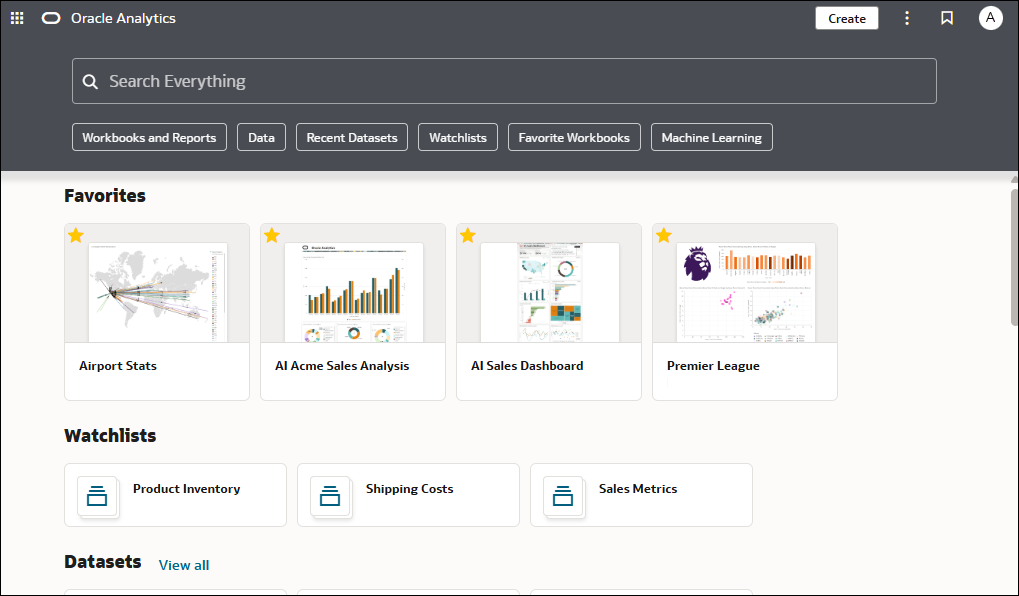

Popis GUID-749B8BDB-7F3F-4D87-B2F0-0D2A7A58C330-default.png je uvedený nižšie
.png

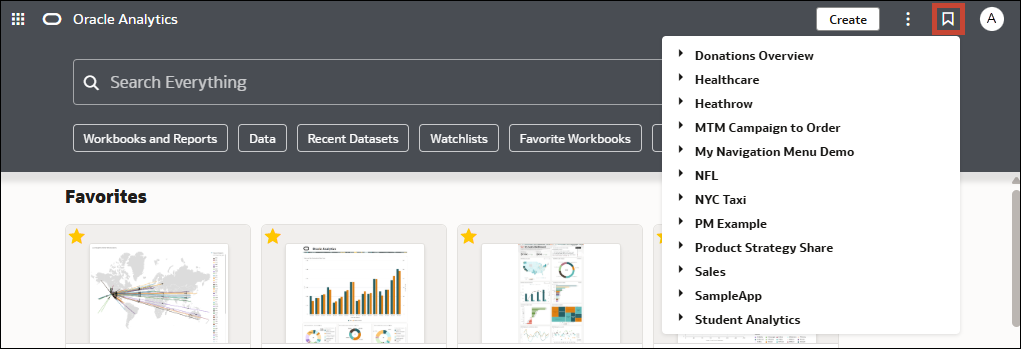
Kliknutím na položku Ponuka navigácie otvoríte prepojenia na spravované zošity a panely, ktoré sa uložili v podpriečinkoch Zošity alebo Panely pomocou vybranej voľby Pridať do ponuky navigácie.


Ak chcete pracovať s obsahom na vykazovanie, pre mobilné zariadenia, praktické analytické nástroje alebo na presné zobrazenie, kliknite na ikonu Ponuka stránky a vyberte položku Otvoriť klasickú domovskú stránku. Prehľadajte miniatúry, ktoré sa zobrazujú na klasickej domovskej stránke, alebo na vyhľadanie analytického obsahu použite panel vyhľadávania.
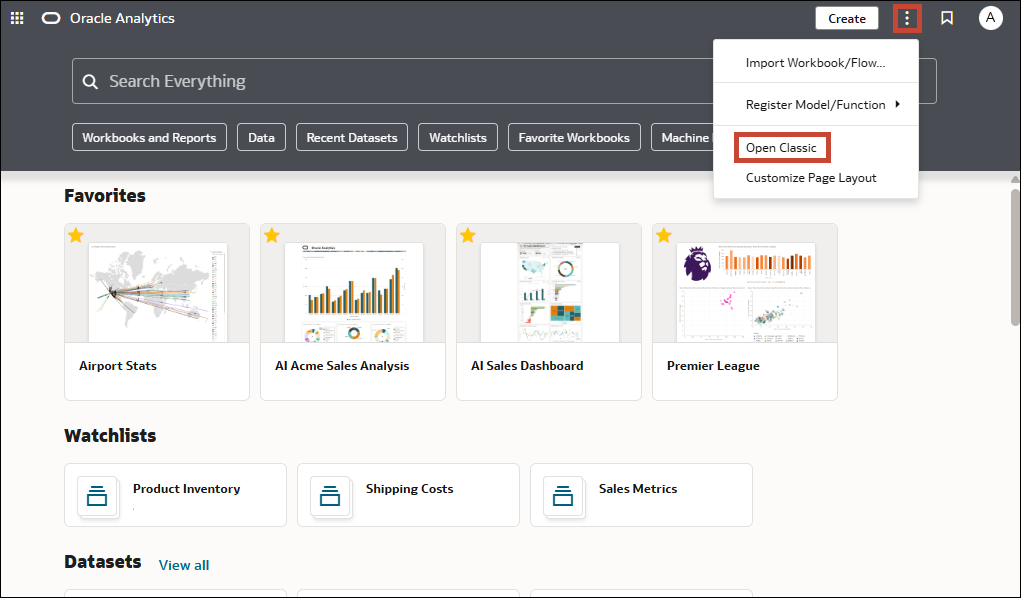

Popis GUID-0B14427A-A938-408C-9EF6-208E4B9F54F1-default.png je uvedený nižšie
.png

Na novej karte alebo stránke v prehľadávači sa otvorí klasická domovská stránka.
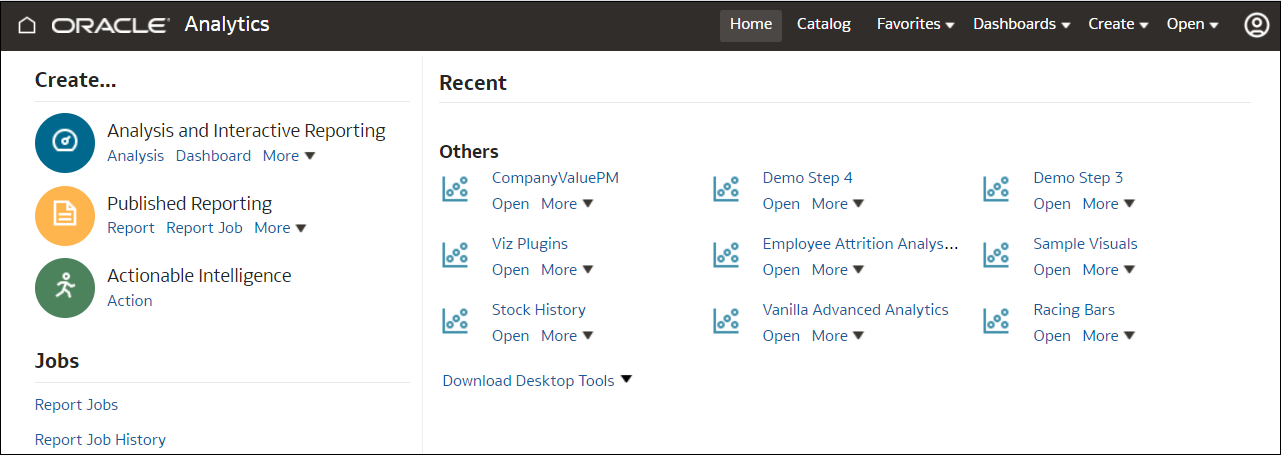

Popis GUID-0C98B424-95AD-4776-B861-714668B9A821-default.png je uvedený nižšie
.png

Zmena vlastného hesla

Po prihlásení do služby Oracle Analytics Cloud si môžete zmeniť alebo znovunastaviť heslo. Ak ste zabudli heslo, ktoré používate na prihlásenie, môžete požiadať administrátora o jeho znovunastavenie.

  1. Na domovskej stránke kliknite na svoje meno používateľa alebo odznak so začiatočnými písmenami svojho mena.
  2. Kliknite na položku Zmeniť heslo.
  3. Dvakrát zadajte nové heslo.
  4. Kliknite na položku Aktualizovať.

Prístup do komunity Oracle Analytics Community

Môžete použiť voľbu Komunita v ponuke profilu používateľa na otvorenie domovskej stránky komunity Oracle Analytics Community.

Komunita Oracle Analytics Community poskytuje interaktívnu platformu pre profesionálov, ktorá im umožňuje kontaktovať sa s odborníkmi na dáta, analytiku a AI a učiť sa od nich. Členovia môžu prostredníctvom fór, udalostí a skupín používateľov nadväzovať kontakty, deliť sa o poznatky, udržiavať si prehľad o trendoch v odvetví a inšpirovať sa vizualizáciami dát, ktoré odoslali používatelia. Komunita Oracle Analytics Community umožňuje používateľom aj odosielať nápady prostredníctvom centier nápadov a priamo tak ovplyvňovať plán pridávania funkcií do produktu.

  1. Na domovskej stránke kliknite na svoje meno používateľa alebo odznak so začiatočnými písmenami svojho mena.
  2. Kliknite na položku Komunita.

(Ukážka) Nastavenie časového pásma

V profile môžete vybrať preferované nastavenie časového pásma, ktoré sa použije v analytickom obsahu.

Voľba na výber preferovaného časového pásma je k dispozícii na ukážku. Požiadajte administrátora, aby aktivoval voľbu Aktivovať časové pásmo v systémových nastaveniach. Pozrite si časť Voľby ukážky

Momentálne sa nastavenie časového pásma vo vašom profile vzťahuje len na stĺpce dátumu a času s priradeným časovým pásmom v tematických oblastiach. Vzťahuje sa aj na všetky filtre, parametre alebo výpočty, ktoré používajú tieto stĺpce, ako aj na všetky referenčné čiary používané vo vizualizáciách. Nevzťahuje sa na množiny dát.

Administrátor môže nakonfigurovať rôzne nastavenia časového pásma v konzole, ktoré sa použijú pre analytický obsah a používateľov. Tieto systémové nastavenia môžete prepísať a vybrať si vlastné časové pásmo. Služba Oracle Analytics konvertuje stĺpce s dátovým typom Časová značka vo všetkých tematických oblastiach na vybrané časové pásmo.

V nastaveniach profilu si môžete vybrať z nasledujúcich volieb časového pásma:
  • Žiadne - nevykoná konverziu časového pásma. Toto nastavenie je predvolené.
  • Nastavenie prehľadávača - použije predvolené časové pásmo prehľadávača.
  • Systémové nastavenie - ak administrátor nastavil časové pásmo na použitie pre všetkých používateľov, ktoré sa líši od časového pásma, ktoré si nastavili pre zošity, táto voľba použije toto preddefinované časové pásmo používateľa.
  • Konkrétne časové pásmo GMT - použije časové pásmo, ktoré vyberiete.
  1. Na domovskej stránke kliknite na svoje meno používateľa alebo odznak so začiatočnými písmenami svojho mena.
  2. Kliknite na položku Profil.
  3. V časti Môj profil kliknite na položku Časové pásmo a vyberte voľbu.
  4. Kliknite na tlačidlo Uložiť a potom na tlačidlo Zavrieť.