Úprava zobrazení dlaždíc výkonu

Zobrazenia dlaždíc výkonu sa zameriavajú na konkrétny vybraný segment agregovaných dát. Používajú farby, návesti a obmedzené štýly na zobrazenie stavu. Podmienené formátovanie farby pozadia alebo hodnota miery zase slúži na to, aby bola dlaždica lepšie viditeľná.

Ako predvolená miera dlaždice výkonu je vybraná prvá miera v analýze na karte Kritériá. Na karte Kritériá nastavte agregáciu a filtre, aby ste zabezpečili, že v dlaždici sa zobrazí správna hodnota miery. Ak chcete zahrnúť ďalšie zobrazenia dlaždíc výkonu pre každú mieru v analýze, pridajte samostatné zobrazenie pre každú mieru.

Zobrazenie dlaždice výkonu môžete upraviť napríklad tak, aby používalo výnosy ako mieru. Môžete určiť, že hodnoty a návesti budú využívať dostupný priestor. V tomto príklade sú znázornené dlaždice výkonu na stránke panela.
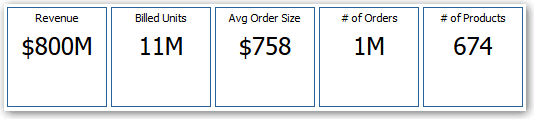
  1. Otvorte analýzu na úpravu.
  2. Kliknite na kartu Výsledky.
  3. Kliknite na položku Vlastnosti zobrazenia. Môžete nastaviť nasledovné vlastnosti:
    • Veľkosť dlaždice: môžete vybrať preddefinované voľby Malá, Stredná alebo Veľká, alebo môžete vybrať voľbu Vlastná a nastaviť výšku a šírku v pixeloch. Ďalšie voľby vám umožňujú prispôsobiť dlaždicu zobrazenej hodnote.

    • Pozícia dlaždice: k dispozícii je voľba Pevné pozície, ktorá nastaví pozície návestí, čo znamená, že text návesti sa zobrazuje na pevných pozíciách (odporúča sa pre rozloženia s viacerými dlaždicami výkonu rovnakej veľkosti v riadku), a voľba Využiť dostupný priestor, ktorá rovnomerne rozmiestni text návesti na dlaždici výkonu v zvislom smere. Text návesti využíva celý dostupný priestor na dlaždici výkonu. Upozorňujeme, že ak máte viacero dlaždíc umiestnených vedľa seba, návesti sa môžu zobrazovať v rôznej výške a ak je obsah jednotlivých návestí rôznorodý, môže vyzerať nerovnomerne.

    • Použitie skrátených hodnôt: dlaždica výkonu môže zobrazovať hodnotu s použitím predvoleného formátovania miery alebo táto hodnota môže byť skrátená na najbližšiu tisícku, milión atď. Pri použití skrátených hodnôt sa napríklad predvolené formátovanie hodnoty „123 456,50“ zobrazí ako „123K“. Ak pri exporte výsledkov analýzy do formátovaného hárka programu Excel chcete zobraziť skrátené hodnoty, vyberte voľbu Skrátiť vo formátovanom súbore programu Excel.

    • Vzhľad dlaždice, napríklad farby pozadia a orámovania: kliknite na prepojenie Upraviť podmienené formátovanie, ak chcete použiť podmienené formátovanie pre dlaždicu.

  4. Kliknite na tlačidlo OK.
  5. Kliknutím na položku Upraviť zobrazenie zobrazte editor dlaždíc výkonu.
  6. V podokne Štýly zmeňte veľkosť dlaždíc výberom voľby Malé, Stredné alebo Veľké.
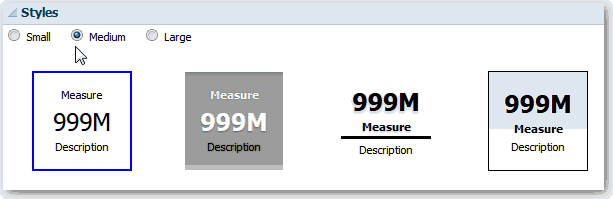
  7. Ak chcete zmeniť motív pre dlaždicu výkonu, vyberte niektorú z dlaždíc s motívom (alebo štylizovaných dlaždíc) nachádzajúcich sa pod tlačidlami volieb Veľkosť dlaždice.
  8. Kliknite na tlačidlo Hotovo.