Vytvorenie zdieľaného obrázka
Vytvorte zdieľaný obrázok, aby ste ho vy a ostatní autori mohli znova použiť v rôznych zošitoch.
Zdieľané obrázky uľahčujú zachovanie jednotného vzhľadu zošitov a zabezpečujú, aby každý používal správne schválené obrázky. Vytvorenie zdieľaného obrázka pre logo spoločnosti alebo schválený diagram tiež minimalizuje zdvojenie úsilia autorov.
Na vytvorenie zdieľaného obrázka je potrebné povolenie na nahrávanie zdieľaných obrázkov. Povolenia spravuje administrátor. Všetci autori môžu vybrať existujúci zdieľaný obrázok a použiť ho v ľubovoľnom zošite.
Administrátori spravujú zdieľané obrázky v konzole, pozrite si časť Správa zdieľaných obrázkov.
Keď vytvoríte zdieľaný obrázok, služba Oracle Analytics automaticky poskytne kvalitu kompresie pri nahrávaní na úrovni 80 %. Toto percento môžete modifikovať. Čím je kompresia nižšia, tým väčšia bude pixelácia obrázka. Vyššia kompresia môže navyše predĺžiť čas zavedenia zošita.
- Na domovskej stránke prejdite kurzorom nad zošit, kliknite na ikonu Akcie a vyberte položku Otvoriť.
- Prejdite na umiestnenie v zošite, kam chcete pridať zdieľaný obrázok:
- Ak chcete nahrať zdieľaný obrázok, ktorý sa má použiť ako pozadie kresliaceho plátna, kliknite pravým tlačidlom myši na kartu kresliaceho plátna a potom kliknite na položku Vlastnosti kresliaceho plátna.
- Ak chcete nahrať zdieľaný obrázok, ktorý sa má použiť ako pozadie vizualizácie, vyberte vizualizáciu, kliknite na položku Vlastnosti a prejdite do sekcie Štýl na karte Všeobecné.
- Ak chcete nahrať zdieľaný obrázok, ktorý sa má použiť v hlavičke zošita, kliknite na položku Prezentácia a potom prejdite do sekcie hlavičky na karte Zošit.
- V riadku Pozadie kliknite na položku Automaticky a potom kliknite na položku Vlastné.
- V riadku Zdroj obrázka kliknite na položku Žiadne a vyberte položku Zdieľaný obrázok.
- Kliknite na ikonu na nahranie súboru
 .
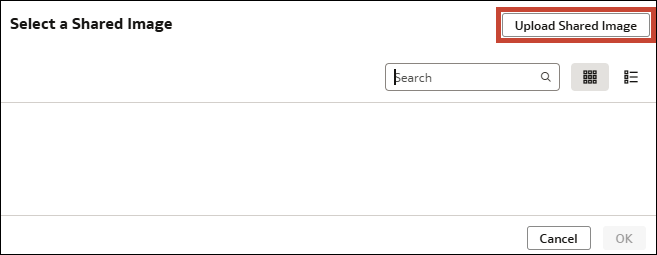
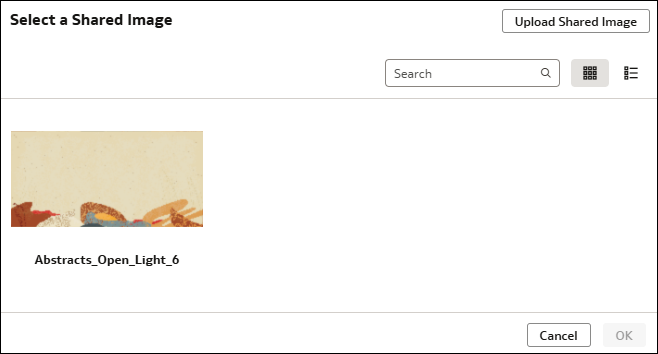
. - V dialógovom okne Vybrať zdieľaný obrázok kliknite na položku Nahrať zdieľaný obrázok.
- V dialógovom okne Nahrať zdieľaný obrázok kliknite na ikonu na nahranie súboru a potom vyhľadajte a vyberte súbor obrázka.
- Kliknite na tlačidlo Uložiť.