Konfigurovanie štýlu a správania panelov a stránok
Pomocou vlastností panela môžete konfigurovať štýl a správanie panelov a stránok. Môžete napríklad určiť, či členovia vášho tímu môžu exportovať, obnoviť alebo vytlačiť stránky na paneli.
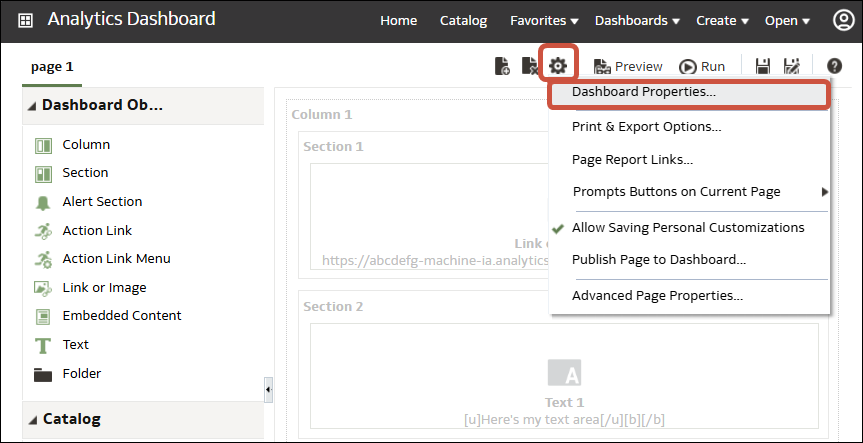
- Ak chcete zadať štýl a správanie panela, kliknite na položku Nástroje a vyberte položku Vlastnosti panela.
V dialógovom okne Vlastnosti panela vykonajte požadované zmeny vlastností. Príklad:- Ak chcete zmeniť vlastnosti panela, ako napríklad logo, obchodnú značku, farbu stránok či farbu prepojení, v sekcii Štýl si vyberte zo zoznamu dostupných štýlov panelov. Štýly vytvárajú administrátori, ktorí ich sprístupňujú pre generátory a používateľov panelov. Ak chcete použiť štýl, ktorý nie je uvedený v zozname, požiadajte administrátora o vytvorenie nového štýlu, potom spustite novú reláciu prehľadávača a skúste znova.
- V sekcii Prepojenia zostavy panela zadajte, ktoré prepojenia zostavy (Analyzovať, Upraviť, Obnoviť, Tlačiť, Exportovať, Pridať do knihy snímok a Kopírovať) sa majú zahrnúť do analýz na úrovni panela. Tieto prepojenia môžete nastaviť na úrovni stránky panela alebo na úrovni analýzy (čím sa prepíšu prepojenia na úrovni panela).
- Ak máte privilégiá administrátora, môžete pomocou voľby Obsahuje HTML markup naformátovať obsah pomocou platného HTML markupu vrátane jazyka JavaScript.
- Pomocou položky Skrytá stránka môžete zobraziť hlavičku skrytej stránky, keď na ňu prejdete.
- Pomocou položky Sekcia zbaliteľná v režime prístupnosti môžete používateľom panela povoliť zbalenie a rozbalenie sekcií panela vrátane sekcií v režime prístupnosti.
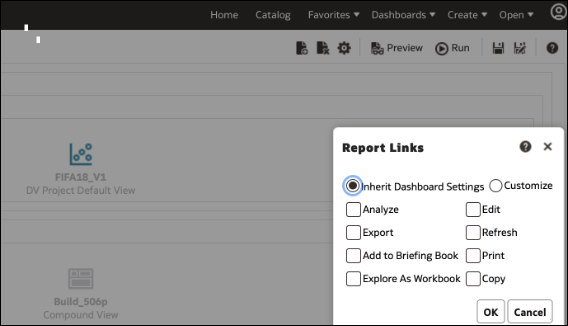
- Ak chcete zadať voľby, ktoré sa budú zobrazovať pri vložení obsahu do aplikácie, kliknite na položku Nástroje a potom výberom položky Prepojenia zostavy stránky zobrazte dialógové okno Prepojenia zostavy. Kliknite na prepínač Zdediť nastavenia panela, ak chcete vložiť panely s rovnakými voľbami, ktoré sa zobrazujú v službe Oracle Analytics Cloud, alebo kliknite na prepínač Prispôsobiť a voľby zmeňte.
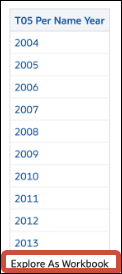
Môžete napríklad kliknúť na prepínač Prispôsobiť, potom kliknutím na začiarkavacie políčko Preskúmať ako zošit zobraziť prepojenie v dolnej časti vloženej analýzy, ktoré umožní používateľovi panela preskúmať zostavu ako vizualizáciu.
.png