Generovanie a stiahnutie zostavy doručení (CSV)
Ak ste administrátor, môžete generovať zostavu, ktorá obsahuje detaily o doručeniach, a túto zostavu potom stiahnuť vo formáte CSV na analýzu. Zostavu môžete prispôsobiť, aby obsahovala len informácie, ktoré chcete zobraziť. Ak vás napríklad zaujímajú aktívne doručenia, k dispozícii je voľba, ktorá zo zostavy vylúči deaktivované alebo pozastavené doručenia. Môžete nastaviť aj to, ktoré detaily bude zostava obsahovať a či majú byť zahrnuté doručenia všetkých používateľov alebo len vaše vlastné doručenia.
Zostavy doručenia môžu obsahovať tieto informácie:
- Názov - názov agenta, ktorý zostavu doručuje.
- Cesta agenta - umiestnenie agenta, ktorý zostavu doručuje.
- Dáta obsahu - názov zostavy, ktorá sa doručuje.
- Typ obsahu - typ obsahu v zostave.
- Vlastník - používateľ, ktorý vytvoril doručenie.
- Opakovania - frekvencia doručenia. Napríklad raz, denne, týždenne atď.
- Spustiť ako používateľ - používateľ, ktorý zostavu spustil.
- Príjemcovia typu Používatelia - používatelia, ktorí sú príjemcami zostavy.
- Príjemcovia typu E-maily - e-mailové adresy používateľov, ktorí sú príjemcami zostavy.
- Príjemcovia typu Roly v aplikácii - roly aplikácie, ktoré sú príjemcami zostavy, t. j. používatelia priradení k týmto rolám aplikácie sú príjemcami zostavy.
- Deaktivované - určuje, či je doručenie deaktivované: TRUE alebo FALSE
- Pozastavené - určuje, či je doručenie pozastavené: TRUE alebo FALSE
- Na domovskej stránke kliknite na panel Navigátor
 a potom kliknite na položku Konzola.
 - Kliknite na ponuku Akcie pre stránku a vyberte položku Exportovať zostavu doručení.
Poznámka:
Ak chcete do zostavy zahrnúť doručenia všetkých používateľov, nielen doručenia, ktoré vlastníte, kliknite na položku Zobrazenie administrátora a potom kliknite na položku Exportovať zostavu doručení.
.jpg - Zostavu prispôsobte.
- Ak chcete, aby zostava obsahovala len aktívne úlohy, začiarknite políčko Vylúčiť deaktivované a pozastavené úlohy zo zostavy.
- Zrušte výber informácií, ktoré chcete zo zostavy vylúčiť.
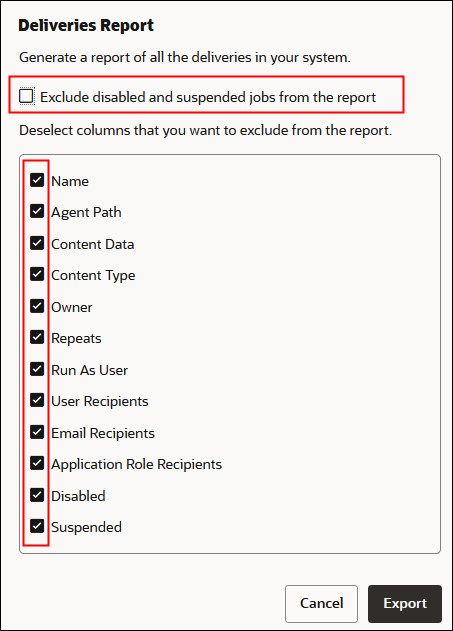
.jpg - Prejdite do priečinka stiahnutých súborov a zostavu otvorte vo svojom obľúbenom editore.
Vyhľadajte súbor CSV s názvom:
DeliveriesReport<timestamp>. NapríkladDeliveriesReport20240620100144854.csv.
.jpg