Jeden z typov krokov výberu, ktoré môžete vytvoriť, je krok podmienky. Väčšina používateľov nepotrebuje vykonávať túto úlohu.
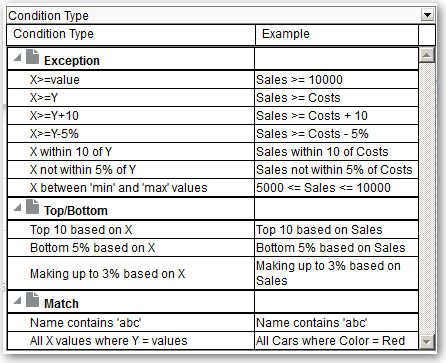
Určíte, že členy sa vyberajú zo stĺpca na základe podmienky. Môžete zadať rôzne typy podmienok, napríklad na základe mier alebo prvých/posledných hodnôt. Zoznam členov je dynamický a určuje sa v čase behu. Môžete napríklad vybrať prvých 5 % členov na základe výnosov značky.
| Typ | Popis |
|---|---|
|
Výnimka |
Vyberie členy pomocou hodnôt porovnania pre stĺpce mier. Príklad podmienky: "predaj > náklady +10%". |
|
Hore/dole |
Vyberie zadaný počet členov po zoradení členov podľa určeného stĺpca miery. Možno zadať presný počet členov alebo percentuálnu hodnotu celkového počtu členov. Príklady podmienok: "Prvých 10 podľa predaja" a "Prvých 5 % podľa nákladov". |
|
Zhoda |
Vyberie členy na základe zhody s textovými reťazcami a hodnotami atribútu. Vzorová podmienka je "Názov obsahuje abc." Tento typ je dostupný len pre stĺpce, ktoré majú dátový typ reťazca. |
|
Časovo/radovo |
Vyberie členy na základe časových rozsahov a hierarchických úrovní. Príklad podmienky: "od júla 2012 do decembra 2012". Tento typ je dostupný len pre stĺpce, ktoré majú dátový typ súvisiaci s časom. |
Komponenty v tomto dialógovom okne sa čiastočne líšia podľa toho, aký typ vyberiete.
Vyberte napríklad položku Operátor podľa typu podmienky. Pre typ výnimky napríklad vyberte operátor "v rámci".
V závislosti od toho, čo prepisujete, môžete prepísať určité hodnoty výzvou, premennou prezentácie, premennou relácie alebo premennou sémantického modelu (depozitára).
Ak vyberiete typ premennej, v poli zadajte názov premennej. Povedzme napríklad, že máte stĺpec s názvom EMPLOYEE_ID. Môžete zadať položku USER ako premennú relácie, ktorá prepíše hodnotu stĺpca. Keď sa používateľ prihlási, hodnota stĺpca sa nastaví na jeho meno používateľa. Pozrite si časť Pokročilé techniky: Odkazovanie na uložené hodnoty v premenných.
V zozname krokov určte, že len jeden krok v zozname môže byť prepísaný výzvou alebo premennou prezentácie.
Spravte tak v prípade, že vytvárate kroky podmienky typu Výnimka alebo Hore/dole. Pre každú dimenziu vyberte, ktoré z jej členov sa majú zahrnúť. Môžete vybrať konkrétne členy alebo všetky členy, čím určíte, že sa pri vytvorení podmienky majú agregovať členy. Povedzme napríklad, že určujete dimenziu Región. Môžete vybrať konkrétny región, napríklad Východ, ktorého hodnota sa použije v podmienke dialógového okna Krok Nová podmienka. Ak vyberiete položku Všetky, hodnoty všetkých regiónov sa agregujú a použijú sa v podmienke.
Pomocou oblasti Pre môžete vytvoriť kvalifikovanú referenciu dát (QDR). QDR je kvalifikátor, ktorý obmedzuje jednu alebo viacero dimenzií na vyvolanie jedinej hodnoty pre stĺpec miery. QDR využijete hlavne vtedy, ak chcete dočasne odkazovať na hodnotu stĺpca miery bez toho, aby to ovplyvnilo aktuálny stav dimenzií. Nižšie je uvedený príklad QDR:
Add members of Total Products (Rgd Sk Lvl) where "A - Sample Sales"."Base Facts"."1- Revenue", Pre: Cust Segments Hier: 'Active Singles', 'Baby Boomers' is greater than "A - Sample Sales"."Base Facts"."1- Revenue", Pre: Cust Segments"
Keď určíte QDR, môžete zadať viacero členov na obmedzenie dimenzií. Keď zadáte viacero členov, hodnota stĺpca miery sa agreguje pomocou predvolenej agregácie. Povedzme napríklad, že chcete vytvoriť podmienku na zobrazenie tých regiónov, v ktorých sú jednotky väčšie ako 100. Vytvoríte QDR pre dimenziu Rok, v ktorej sú zadané roky 2010 a 2011, a predvolená agregácia je súčet. Ak sú pre roky 2010 a 2011 hodnoty pre centrálny región 50 a 60, zobrazia sa oba roky. Ich súčet prekračuje 100 jednotiek, ktoré boli označené.