Zdieľanie obsahu
V službe Oracle Analytics môžete zdieľať analytický obsah, ako sú zošity, pripojenia, množiny dát atď., s kolegami. Môžete zdieľať s konkrétnymi rolami používateľa alebo pomenovanými používateľmi, alebo ich kombináciou.
Ak zdieľate len malý počet položiek, môžete ich jednoducho uložiť do oblasti Zdieľané priečinky v katalógu a v prípade potreby doladiť povolenia položiek. Ak zdieľate veľa obsahu, najlepšie je vytvoriť priečinok v oblasti Zdieľané priečinky a nastaviť povolenia pre priečinok tak, aby tam uložené položky zdedili požadované nastavenia povolení.
Povolenia na prístup pre zošity môžete zadať na karte Zdieľať alebo na karte Prístup v dialógovom okne Skontrolovať. V prípade iných typov položiek používate kartu Prístup (karta Zdieľať nie je k dispozícii). Ak vytvoríte obsah v adresári \Zdieľané priečinky a presuniete ho do iného priečinka v adresári \Zdieľané priečinky, nastavenie prístupu pre presúvané položky sa zachová. Ak chcete, aby mali prístup rovnakí používatelia a roly, môže byť potrebné modifikovať nastavenia prístupu k nadradenému priečinku. Pozrite si časti Pravidlá dedenia prístupu ku katalógu a Pravidlá povolení pre zošit.
Zdieľanie jednotlivých položiek v katalógu
- Uložte položku do oblasti Zdieľané priečinky v katalógu.
Model strojového učenia môžete napríklad uložiť v oblasti \Zdieľané priečinky\Modely_ML. Na základe predvoleného nastavenia má položka prístup na čítanie pre používateľov s rolou spotrebiteľa BI a prístup na čítanie a zápis pre rolu autora a rolu používateľa s právami administrátora obsahu.
- Voliteľne môžete zmeniť predvolené povolenia na doladenie používateľov, ktorí majú prístup k položke.
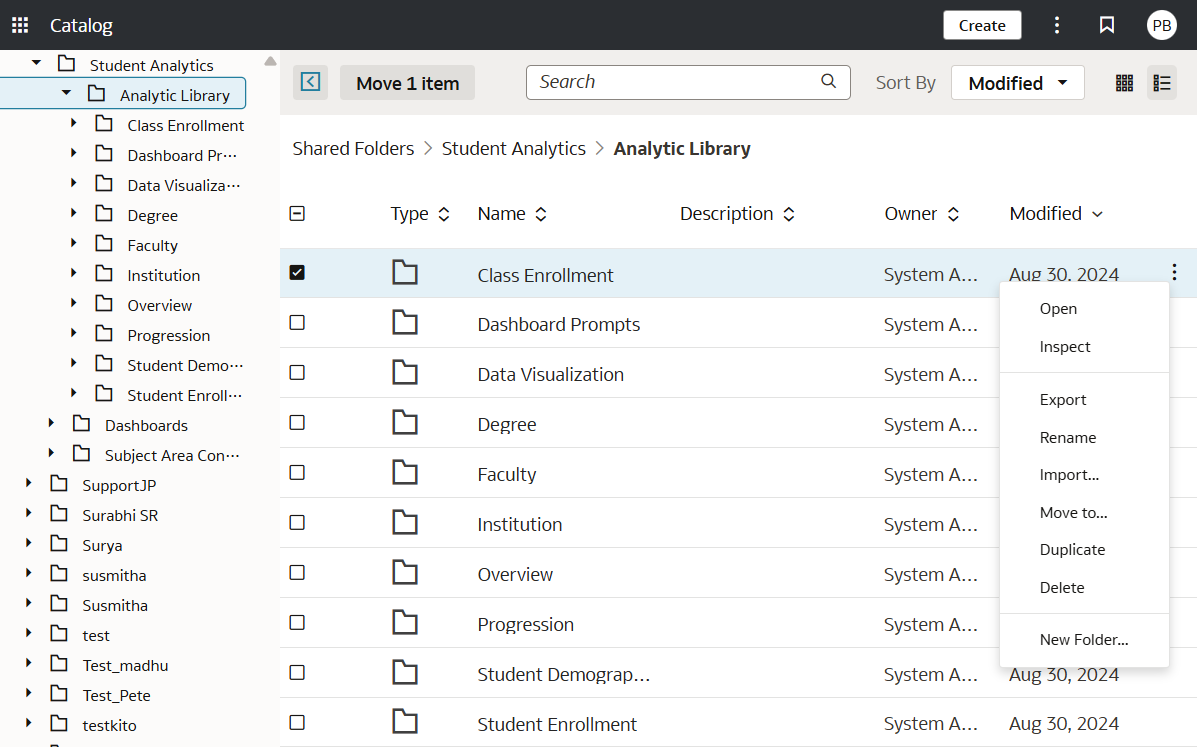
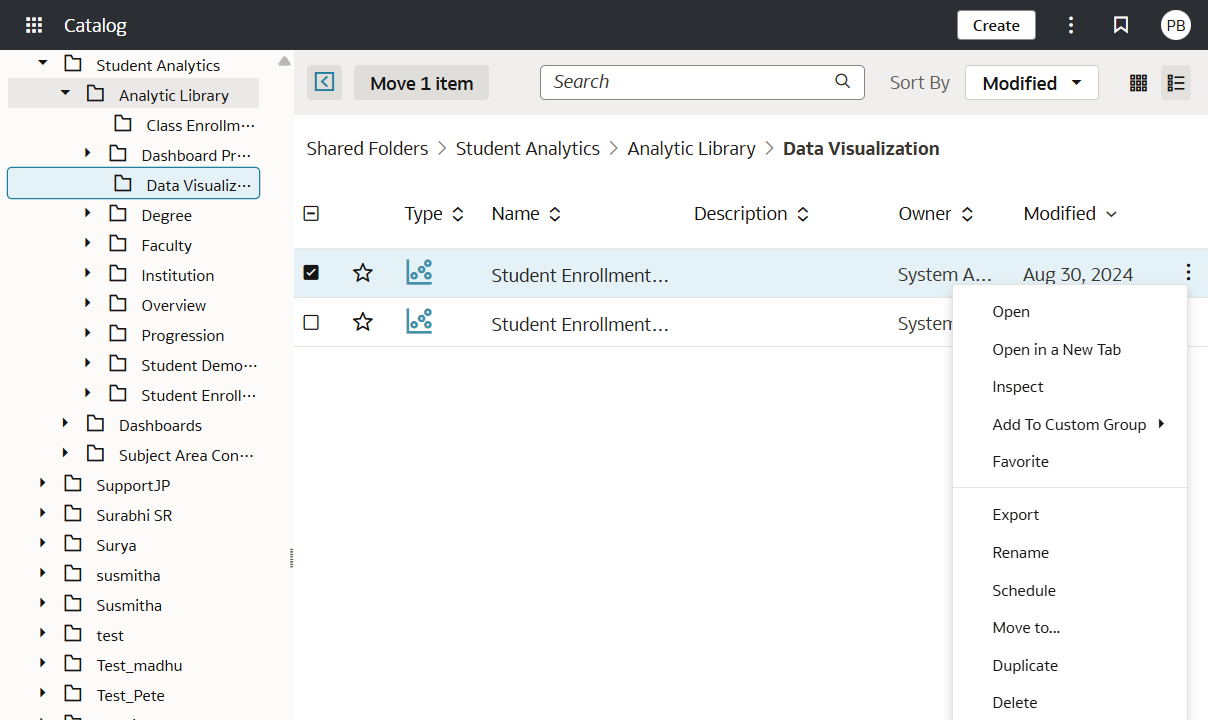
- V katalógu prejdite do priečinka, do ktorého ste uložili položku.
- Vyberte položku, kliknite na ikonu Akcie
 a potom vyberte položku Skontrolovať.
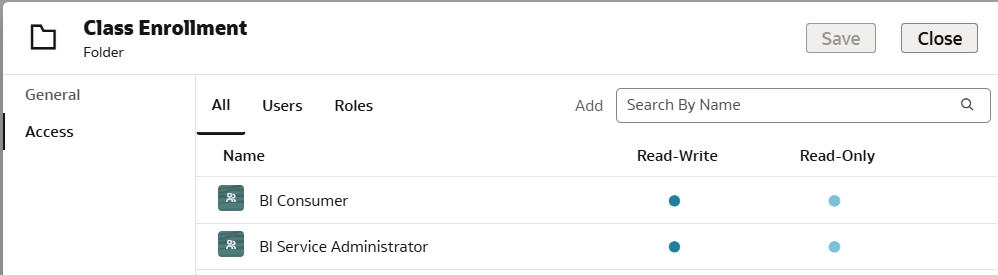
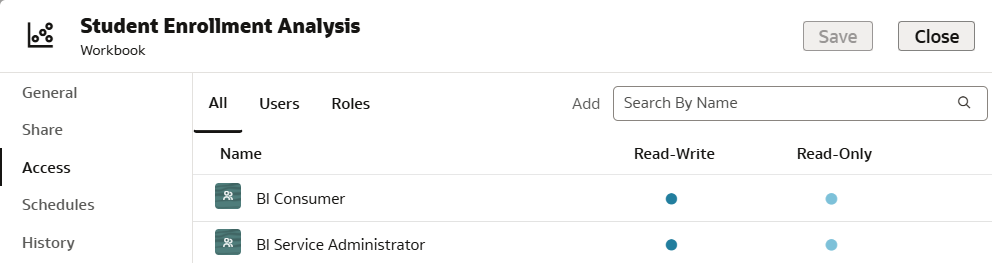
- Zobrazte kartu Prístup a poskytnite používateľom a rolám prístup na čítanie a zápis alebo prístup len na čítanie.
Zdieľanie viacerých položiek v katalógu
- Nakonfigurujte nastavenia prístupu pre priečinok.