Úprava zobrazení teplotnej matice

Zobrazenie teplotnej matice vizuálne znázorňuje vzťah medzi hodnotami dát ako farebný prechod vo formáte tabuľky. Môžete upraviť rôzne vlastnosti, ako je napríklad veľkosť zobrazenia, zobrazenie buniek hlavičky a dát a zobrazenie legendy.

  1. Otvorte analýzu na úpravu.
  2. Kliknite na kartu Výsledky.
  3. Kliknite na položku Zobraziť vlastnosti na teplotnej matici, ktorú chcete upraviť.
  4. Podľa potreby upravte vlastnosti.
    • Pomocou nastavenia Dátové zobrazenie môžete ovládať veľkosť zobrazenia v rozložení. Voľby zahŕňajú posúvanie s voliteľnou maximálnou šírkou a výškou alebo stránkovanie s voliteľným počtom riadkov na stranu.
    • Pomocou nastavenia Legenda môžete zobraziť legendu, ktorá bude obsahovať variácie súvislých farieb alebo množiny Bin teplotnej matice.
    • Pomocou položky Nadradené-podradené môžete prepojiť tabuľku s nadradeným zobrazením. Do poľa Kanály udalostí zadajte názov kanála (so správnym použitím veľkých a malých písmen), na ktorom bude tabuľka prijímať udalosti typu nadradený-podradený. Viaceré kanály oddeľte čiarkami.
    • Pomocou položky Zobraziť záhlavia priečinkov a stĺpcov môžete nastaviť spôsob zobrazovania záhlaví pre stĺpce a pre zobrazenie. Ak chcete zobraziť plne kvalifikovaný názov priečinka z tematickej oblasti a názov stĺpca ako nadpis riadka alebo stĺpca (napríklad Kancelárie.Kancelárie D1), vyberte voľbu Folder.Column.
  5. Kliknite na tlačidlo OK.
  6. Kliknutím prejdite na úroveň dát v bunke.
    Pri prechode v hierarchiách s viacerými úrovňami sa všetky členy z najnižších úrovní zobrazia ako bunky a aktuálne dáta sa nahradia dátami na úrovni detailov. Ak napríklad prejdete na názov krajiny, napríklad USA, teplotná matica zobrazí dáta pre štát (alebo provincie) v tejto krajine, ale nie pre krajinu samotnú.
  7. Kliknite pravým tlačidlom myši na okraj, aby sa zobrazila kontextová ponuka s voľbami ako Prechod, akcie vyvolania, Uchovať len, Odstrániť, alebo aktivujte konkrétnu bunku.
  8. Kliknite na položku Upraviť zobrazenie na zobrazenie editora teplotnej matice.
  9. V podokne rozloženia:
    1. V poli Štýl výberom voľby Vytvorenie množín Bin percentilu alebo Súvislá farba výplne zmeníte paletu farieb zobrazenia.
    2. Pomocou cieľov presunutia Riadky, Stĺpce a Farba podľa môžete zmeniť miery a stĺpce, aby bola vizualizácia dát zrozumiteľnejšia.
  10. Ak chcete zadať triedenie, kliknite pravým tlačidlom myši na bunku v zobrazení a potom kliknite na položku Triediť. Interakcie dostupné v dialógovom okne Triediť závisia od miesta v rámci zobrazenia, na ktoré kliknete pravým tlačidlom myši.
  11. Kliknite na tlačidlo Hotovo.

Zobrazenia teplotnej matice

Teplotná matica znázorňuje dvojdimenzionálne zobrazenie dát, v ktorom sú hodnoty vyjadrené prechodmi farieb. Jednoduchá teplotná matica poskytuje okamžitý vizuálny súhrn informácií, ktorý je vhodný na analýzu veľkého množstva dát, ako aj na identifikáciu odchýlok hodnôt.

Teplotná matica zobrazuje dáta z jednej miery. Farebné bunky sa vytvárajú zoskupením a prienikom stĺpcov a riadkov, ktoré sú umiestnené v cieľoch presunutia Výzvy, Sekcie, Riadky, Stĺpce a Farba podľa. Bunky sa zobrazujú ako množiny Bin percentilu alebo ako súvislá farba. Hodnoty buniek môžete zobraziť podržaním kurzora nad bunkou alebo ich môžete nechať stále zobrazené.

Predvolene je prvá miera analýzy na karte Kritériá vybratá ako miera Farba podľa a predstavuje hodnotu miery. Prvok Štýl sa predvolene nastaví na funkciu Vytvorenie množín Bin percentilu, pričom pre počet množín Bin sa nastaví hodnota "kvartil". Každá bunka má rovnakú šírku a výšku, takže sa zobrazujú rovnako. Výška a šírka buniek však nemusia byť rovnaké. Priehľadný vzor s diagonálnymi pásmi označuje hodnoty null.

Pod teplotnou maticou môžete zobraziť legendu s týmito prvkami:

  • Jedna miera (vybratá v zozname Farba podľa) a zodpovedajúca návesť.

  • Počet zadaných množín Bin (napríklad kvartil), farebne odlíšených a označených návesťou, alebo pruh prechodu, ktorý sa zobrazuje ako súvislá farebná výplň a je označený od nízkej po vysokú úroveň.

Tu je príklad zobrazenia teplotnej matice na stránke panela. Výnosy každého obchodného zástupcu sa zobrazujú podľa regiónu a produktu a sú filtrované podľa typu produktu. Výnosy z predaja sú v množinách Bin podľa roka. Teplotná matica znázorňuje krajné hodnoty výnosov z produktu pre každého obchodného zástupcu (napríklad v roku 2008 Angela Richards nemala žiadne výnosy z predaja pre adaptéry Bluetooth a systémy reproduktorov MP3 v žiadnom regióne).
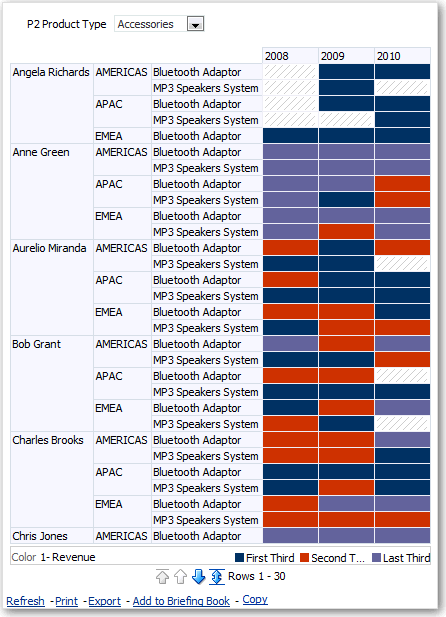

Popis GUID-D40D31D3-7E51-451C-9EF2-3D0D29AE91CB-default.gif je uvedený nižšie
.gif