Vytvorenie a viazanie parametrov na filter Horné / Dolné N
Vytvorením a naviazaním parametrov pre filter Horné / Dolné N určíte, ako majú spotrebitelia pracovať s filtrom.
Ak vytvoríte filter Horné / Dolné N a sprístupníte ho spotrebiteľom, budú mať úplný prístup k úprave vlastností Metóda, Počet a Podľa a k zmene typu filtra.
Ak chcete riadiť úroveň interaktivity spotrebiteľov s filtrom alebo ak im chcete uľahčiť interakciu s filtrom, môžete filter skryť, vytvoriť a naviazať parametre na vlastnosti Metóda a Počet a zobraziť tieto parametre ako ovládacie prvky filtra panela, ktoré môžu spotrebitelia použiť.
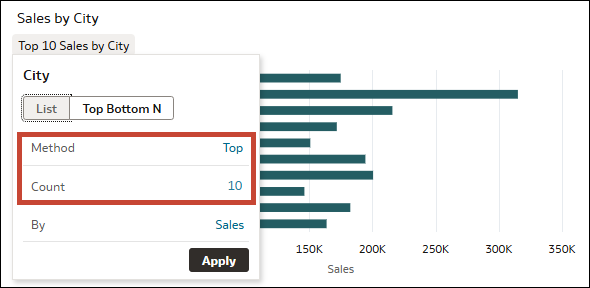
Predpokladajme napríklad, že máte vizualizáciu zobrazujúcu predaj podľa mesta, na ktorú je použitý filter Horné / Dolné N tak, aby sa zobrazovalo prvých 10 miest s najvyšším predajom.
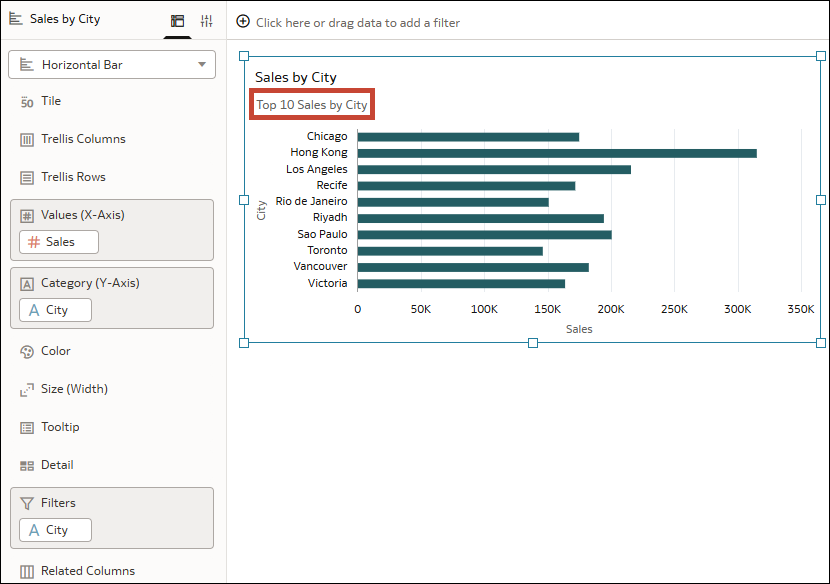
.png
Chcete, aby spotrebitelia mali možnosť vyberať rôzne hodnoty metódy a počtu pre filter, čo im umožní skúmať rôzne podmnožiny najvýkonnejších a najmenej výkonných miest z hľadiska predaja. Nechcete, aby spotrebitelia mohli zmeniť vlastnosť Podľa alebo prepnúť typ filtra.
.png
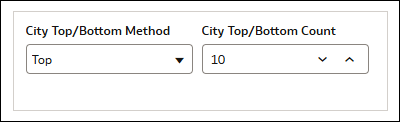
Môžete vytvoriť parameter s názvom Metóda Horné/Dolné v stĺpci City a ďalší s názvom Počet Horné/Dolné v stĺpci City, naviazať tieto parametre na príslušné vlastnosti filtra a potom použiť tieto parametre ako ovládacie prvky filtra vo filtri panela. Spotrebiteľom to umožní prepínať medzi najvýkonnejšími a najmenej výkonnými mestami a zobrazovať hodnoty v rámci zadaného rozsahu vo vizualizácii.
.png
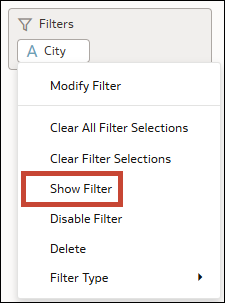
- Kliknite na filter Horné / Dolné N a kliknutím na položku Zobraziť filter zrušte jeho výber, aby sa vedľa neho nezobrazoval znak začiarknutia a aby nebol viditeľný vo vizualizácii.
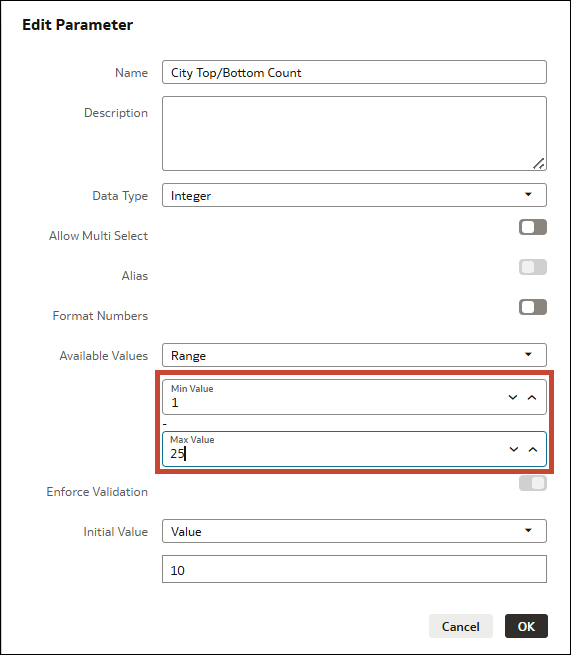
- V časti Dostupné hodnoty upravte hodnoty v poliach Minimálna hodnota a Maximálna hodnota tak, aby zodpovedali rozsahu, ktorý chcete poskytovať pre spotrebiteľov.
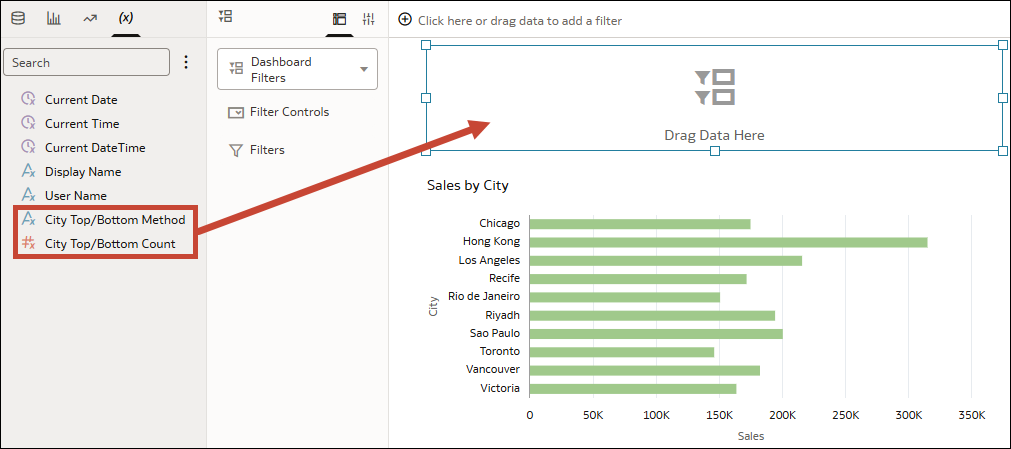
- Na paneli Dáta kliknite na položku Parametre a myšou presuňte oba parametre, ktoré ste práve vytvorili, do vizualizácie filtrov panela.