ผู้ดูแลระบบสามารถตั้งค่าช่องทาง Microsoft Teams ใน Oracle Analytics เพื่อให้ผู้สร้างเนื้อหาสามารถใช้เนื้อหาร่วมกับช่องทางของ Teams ของหน่วยงานได้โดยตรง
- ทางเลือก: หากคุณยังไม่ได้สร้างแอปพลิเคชัน Microsoft Teams ที่จะใช้เนื้อหาการวิเคราะห์ร่วมกัน ให้รีจิสเตอร์แอปพลิเคชันใหม่ ดังนี้
- ใน Microsoft Azure Portal ให้ไปที่ Microsoft Entra ID และเลือก จัดการ > การรีจิสเตอร์แอปพลิเคชัน
- เลือก การรีจิสเตอร์ใหม่ ระบุชื่อแอปพลิเคชัน กรอกรายละเอียดที่จําเป็น แล้วคลิก รีจิสเตอร์
หลังจากรีจิสเตอร์แล้ว ระบบจะนำคุณไปยังเพจภาพรวมของแอปพลิเคชัน อีกวิธีหนึ่งคือ คุณสามารถเข้าใช้แอปพลิเคชัน Teams ได้โดยเข้าสู่ระบบ Microsoft Azure Portal และนาวิเกตไปยัง Microsoft Entra ID > การรีจิสเตอร์แอปพลิเคชัน และเลือกแอปพลิเคชัน
- ใน Microsoft Azure Portal ให้รับค่า ID ไคลเอนต์, ID รายการภายใน และข้อมูลลับของไคลเอนต์สําหรับแอปพลิเคชัน Microsoft Teams ที่คุณต้องการใช้
- หลังจากสร้างแอปพลิเคชันในพอร์ทัล Microsoft Azure แล้ว ให้นาวิเกตไปยัง Microsoft Entra ID ตามด้วยการรีจิสเตอร์แอปพลิเคชัน
- เลือกแอปพลิเคชัน
- ในเพจภาพรวม ให้คัดลอกค่า ID แอปพลิเคชัน (ไคลเอนต์) และ ID ไดเรคทอรี (รายการภายใน) จากพื้นที่ จำเป็น
- คลิก ข้อมูลการรับรองและข้อมูลลับ แล้วคลิก ข้อมูลลับของไคลเอนต์ แล้วคลิก ข้อมูลลับของไคลเอนต์ใหม่ และคัดลอก ค่า ที่แสดง
- ใน Microsoft Azure Portal ในฐานะผู้ดูแลระบบ ให้สิทธิ์สําหรับการเข้าใช้ที่ได้รับมอบหมายดังนี้
- เลือก สิทธิ์ API
- เลือก เพิ่มสิทธิ์
- เลือก Microsoft Graph ใน Microsoft API แล้วเลือก สิทธิ์ที่มอบหมาย
- เพิ่มสิทธิ์เหล่านี้แล้ว:
-
Channel.ReadBasic.All
-
ChannelMessage.Send
-
Files.ReadWrite.All
-
offline_access
-
Team.ReadBasic.All
-
User.Read
- คอนฟิเกอร์ช่องทาง Teams ใน Oracle Analytics
- บนโฮมเพจของคุณ คลิก นาวิเกเตอร์
 แล้วคลิก คอนโซล
- คลิก แพลตฟอร์มการใช้เนื้อหาร่วมกัน
- สำหรับ บริการ ให้เลือก Teams
- เปลี่ยน สถานะ เป็น ใช้งาน
- สําหรับ ชื่อแอปพลิเคชัน ป้อนชื่อที่ปรากฏที่จดจําง่ายของแอปพลิเคชันที่คุณตั้งค่าในพอร์ทัล Azure
- สำหรับ ID ไคลเอนต์, ID รายการภายใน และ ข้อมูลลับของไคลเอนต์ ให้ป้อนค่าที่คุณได้รับในขั้นตอนที่ 1
ใช้ ID แอปพลิเคชัน (ไคลเอนต์) สําหรับ ID ไคลเอนต์
ใช้ ID ไดเรคทอรี (รายการภายใน) สําหรับ ID รายการภายใน
ใช้ ข้อมูลลับของไคลเอนต์ใหม่ สําหรับ ข้อมูลลับของไคลเอนต์
- คลิก อัปเดต
- คลิก คัดลอกไปยังคลิปบอร์ด เพื่อคัดลอก URL การเปลี่ยนเส้นทางสำหรับ Oracle Analytics
- ในพอร์ทัล Microsoft Azure ให้คอนฟิเกอร์ URL การเปลี่ยนเส้นทางสำหรับ Oracle Analytics
- ใต้การรีจิสเตอร์แอปพลิเคชัน ให้เลือกแอปพลิเคชันของคุณ แล้วคลิก จัดการ แล้วคลิก การตรวจสอบสิทธิ์
- คลิก เพิ่มแพลตฟอร์ม แล้วคลิก เว็บ และเพิ่ม URL การเปลี่ยนเส้นทาง ที่คัดลอกจาก Oracle Analytics ไปยังลิสต์ URI การเปลี่ยนเส้นทาง
- ตรวจสอบว่าคุณสามารถใช้เนื้อหาเวิร์กบุคร่วมกันในช่องทาง Teams ได้
- ใน Oracle Analytics Cloud ให้เปิดเวิร์กบุค
- ในแคนวาส แสดงข้อมูล หรือ บรรยาย ให้คลิก เอ็กซ์ปอร์ต
- คลิก Teams
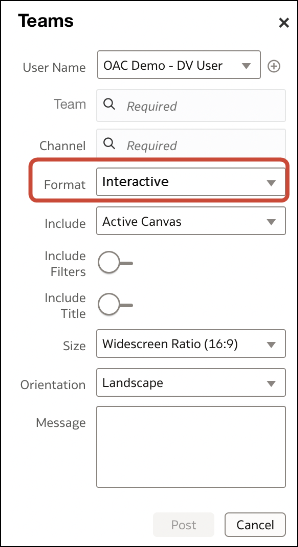
- ระบุรายละเอียดและคลิก โพสต์
ตัวอย่างเช่น หากคุณเลือก "เชิงโต้ตอบ" ใต้ รูปแบบ ผู้ใช้ที่เข้าใช้เนื้อหาบนช่องทาง Microsoft Teams จะสามารถฟิลเตอร์และจัดเรียงการแสดงข้อมูลใหม่ได้ (อย่างไรก็ตาม พวกเขาไม่สามารถบันทึกการเปลี่ยนแปลงในช่องทาง Microsoft Teams)