ระบุฐานข้อมูลการติดตามการใช้งานโดยใช้ Model Administration Tool
ใช้ Model Administration Tool เพื่อคอนฟิเกอร์ฐานข้อมูลการติดตามการใช้งาน หากขณะนี้คุณใช้ Model Administration Tool เพื่อพัฒนาโมเดลรูปแบบภาษา
คุณไม่จำเป็นต้องอัปเดตโมเดลรูปแบบภาษาของคุณ หากคุณต้องการติดตามการใช้งานในฐานข้อมูลหรือพูลการเชื่อมต่อที่มีอยู่ คุณสามารถข้ามขั้นตอนเหล่านี้ได้ คุณสามารถใช้ฐานข้อมูล, พูลการเชื่อมต่อ และตารางที่มีอยู่ให้เป็นส่วนหนึ่งของคอนฟิเกอเรชันระบบติดตามการใช้งาน การติดตามการใช้งานจะไม่ลบตารางที่มีอยู่ และสร้างตารางใหม่ด้วยชื่อเดียวกัน หากสคีมาตารางจับคู่ระหว่างตารางเก่าและตารางใหม่
- ระบุฐานข้อมูลการติดตามการใช้งาน:
- ในเลเยอร์แบบฟิสิคัลของโมเดลรูปแบบภาษา ให้คลิกขวาและเลือก ฐานข้อมูลใหม่
- ในไดอะล็อกฐานข้อมูล ให้ระบุชื่อสำหรับฐานข้อมูลของโมเดลรูปแบบภาษาของคุณ เช่น SQLDB_UsageTracking ให้ระบุประเภทฐานข้อมูล เช่น Oracle 12c และคลิก ตกลง
- คลิกขวาที่ฐานข้อมูลที่สร้างขึ้นใหม่ เลือก ออบเจกต์ใหม่ แล้วเลือก พูลการเชื่อมต่อ
- ในไดอะล็อกพูลการเชื่อมต่อ ให้ป้อนรายละเอียดพูลการเชื่อมต่อและระบุค่าสำหรับ:
- อินเตอร์เฟซการเรียกใช้: เลือกค่าดีฟอลต์ (Oracle Call Interface (OCI))
- ต้องระบุชื่อตารางแบบเต็ม: ตรวจสอบให้แน่ใจว่าไม่ได้เลือกช่องทำเครื่องหมายนี้
- ชื่อที่มาข้อมูล**: ระบุที่มาข้อมูลที่คุณต้องการให้พูลการเชื่อมต่อนี้เชื่อมต่อและส่งการสืบค้นแบบฟิสิคัล ตัวอย่างเช่น:
(DESCRIPTION =(ADDRESS = (PROTOCOL = TCP)(HOST = <DB Host>)(PORT = <DB port>))(CONNECT_DATA =(SERVER = DEDICATED)(SERVICE_NAME = <Servicename>))) - ชื่อผู้ใช้และรหัสผ่าน: ป้อนชื่อผู้ใช้ที่ ตรงกับชื่อของสคีมา ที่มีอยู่ในฐานข้อมูลการติดตามการใช้งาน
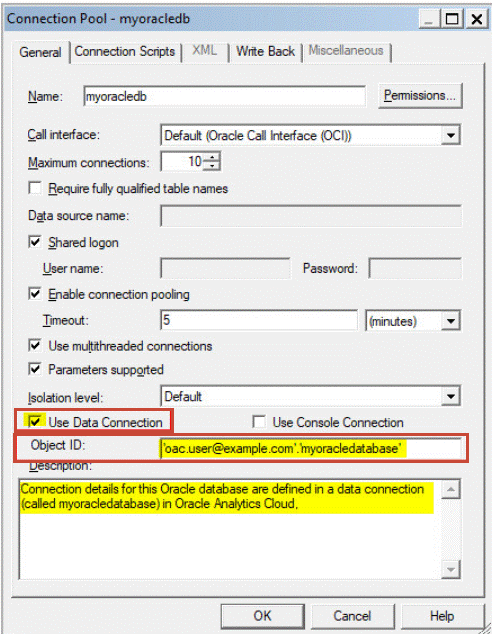
**แทนที่จะระบุ ชื่อที่มาข้อมูล คุณสามารถอ้างอิงการเชื่อมต่อฐานข้อมูลที่มีอยู่ “ตามชื่อ” ในไดอะล็อกพูลการเชื่อมต่อ
- การเชื่อมต่อข้อมูล - หากต้องการใช้รายละเอียดการเชื่อมต่อสำหรับฐานข้อมูลที่กำหนดไว้ผ่านทางแท็บข้อมูลเป็นฐานข้อมูลการติดตามการใช้งาน ให้เลือก ใช้การเชื่อมต่อข้อมูล และป้อน ID ออบเจกต์ ของการเชื่อมต่อ แทนที่จะต้องป้อนรายละเอียดการเชื่อมต่อด้วยตนเองในฟิลด์ ชื่อที่มาข้อมูล ตรวจสอบว่ามีการสร้างการเชื่อมต่อฐานข้อมูลที่คุณต้องการใช้โดยเลือกตัวเลือก การเชื่อมต่อระบบ เอาไว้ โปรดดู เชื่อมต่อกับที่มาข้อมูลโดยใช้การเชื่อมต่อข้อมูล
- การเชื่อมต่อคอนโซล - หากคุณใช้ Model Administration Tool คุณอาจกำหนดการเชื่อมต่อฐานข้อมูลสำหรับโมเดลรูปแบบภาษาโดยใช้คอนโซล หากต้องการใช้รายละเอียดการเชื่อมต่อสำหรับฐานข้อมูลที่กำหนดไว้ผ่านทางคอนโซลเป็นฐานข้อมูลการติดตามการใช้งาน ให้เลือกช่องทำเครื่องหมาย ใช้การเชื่อมต่อคอนโซล แล้วป้อนชื่อการเชื่อมต่อฐานข้อมูลในฟิลด์ ชื่อการเชื่อมต่อ โปรดดู เชื่อมต่อกับที่มาข้อมูลโดยใช้การเชื่อมต่อคอนโซล
ตัวอย่างเช่น
.gif