กำหนดค่าสไตล์และลักษณะการทำงานของแผงข้อมูลและเพจ
ใช้คุณสมบัติแผงข้อมูลเพื่อกำหนดค่าสไตล์และลักษณะการทำงานของแผงข้อมูลและเพจ ตัวอย่างเช่น คุณอาจระบุว่าสมาชิกในทีมของคุณสามารถเอ็กซ์ปอร์ต รีเฟรช หรือพิมพ์เพจหรือแผงข้อมูลได้
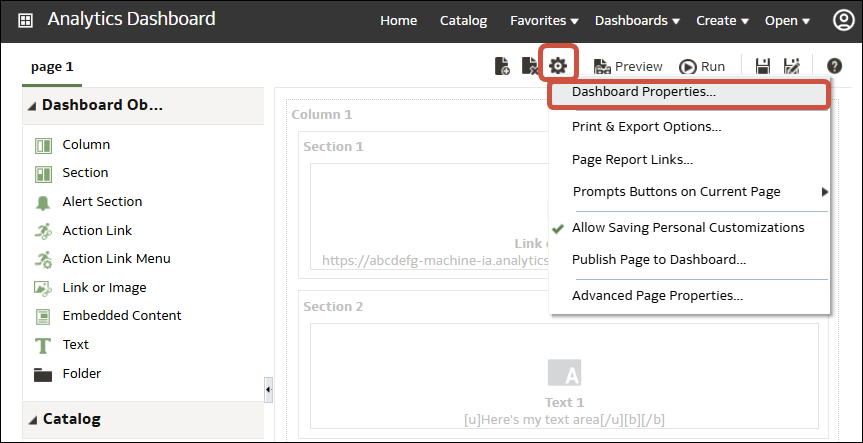
- ในการระบุสไตล์และลักษณะการทำงานของแผงข้อมูล ให้คลิก เครื่องมือ และเลือก คุณสมบัติแผงข้อมูล
ในไดอะล็อกคุณสมบัติของแผงข้อมูล ให้เปลี่ยนแปลงคุณสมบัติที่คุณต้องการ ตัวอย่างเช่น- ใช้ สไตล์ เพื่อเลือกจากลิสต์ของสไตล์แผงข้อมูลที่ใช้ได้ หากคุณต้องการเปลี่ยนคุณสมบัติต่างๆ ของแผงข้อมูล เช่น โลโก้ ชื่อผลิตภัณฑ์ สีเพจ และสีลิงค์ ผู้ดูแลระบบจะเป็นผู้สร้างสไตล์ และทำให้ตัวสร้างแผงข้อมูลและผู้ใช้แผงข้อมูลสามารถใช้สไตล์เหล่านี้ได้ หากคุณต้องการใช้สไตล์ที่ไม่ได้แสดง โปรดขอให้ผู้ดูแลระบบของคุณสร้างสไตล์ใหม่ให้ จากนั้น ให้เริ่มต้นเซสชันของเบราเซอร์ใหม่ และลองอีกครั้ง
- ใช้ ลิงค์รายงานแผงข้อมูล เพื่อระบุว่าลิงค์รายงานใด (วิเคราะห์ แก้ไข รีเฟรช พิมพ์ เอ็กซ์ปอร์ต เพิ่มไปยังสมุดรวมข้อมูล และคัดลอก) ที่จะรวมกับการวิเคราะห์ที่ระดับแผงข้อมูล คุณตั้งลิงค์เหล่านี้ได้ที่ระดับเพจแผงข้อมูลหรือที่ระดับการวิเคราะห์ (ซึ่งจะแก้ไขลิงค์ที่ระดับแผงข้อมูล)
- ใช้ มีมาร์คอัป HTML หากคุณมีสิทธิ์ระดับผู้ดูแลระบบในการจัดรูปแบบเนื้อหาด้วยมาร์คอัป HTML ที่ถูกต้อง รวมทั้งจาวาสคริปต์
- ใช้ เพจที่ซ่อน เพื่อแสดงหัวเรื่องเพจของเพจที่ซ่อนเมื่อคุณนาวิเกตไปยังเพจนั้น
- ใช้ ส่วนที่ยุบได้ในโหมดการเข้าใช้งาน เพื่อให้ผู้ใช้แผงข้อมูลสามารถยุบและขยายส่วนของแผงข้อมูล รวมถึงเมื่ออยู่ในโหมดการเข้าใช้งาน
- หากต้องการระบุตัวเลือกที่แสดงเมื่อรวมเนื้อหาในแอปพลิเคชัน ให้คลิกเครื่องมือ จากนั้นเลือกลิงค์รายงานเพจเพื่อแสดงไดอะล็อกลิงค์รายงาน เลือกรับค่าการตั้งค่าแผงข้อมูล เพื่อรวมแผงข้อมูลโดยใช้ตัวเลือกเดียวกันกับที่แสดงใน Oracle Analytics Cloud หรือคลิกปรับแต่งเพื่อเปลี่ยนตัวเลือก
ตัวอย่างเช่น คุณอาจคลิกปรับแต่ง จากนั้นคลิกสำรวจตามเวิร์กบุค เพื่อแสดงลิงค์ที่ด้านล่างของการวิเคราะห์ที่รวม ซึ่งช่วยให้ผู้ใช้แผงข้อมูลสำรวจรายงานในรูปแบบการแสดงข้อมูล

.png