ติดตามรายงานที่คุณแจกจ่ายทางอีเมล์หรือผ่านเอเจนต์
ติดตามรายงานที่คุณเลือกที่จะส่งอีเมล์ถึงผู้อื่นจากคอนโซล ดูได้อย่างรวดเร็วว่ารายงานถูกส่งเมื่อใดและรายการใดที่รอดำเนินการ (กำหนดให้รันในอนาคต) ตรวจสอบ เปลี่ยนแปลงและลบการจัดส่งของคุณ (ที่กำหนดไว้หรือเสร็จแล้ว) จากเพจเดียวกัน
เอเจนต์ใดๆ ที่คุณตั้งค่าเพื่อส่งเนื้อหาจะปรากฏขึ้นในคอนโซลด้วยเช่นกัน ด้วยวิธีนี้ ข้อมูลการส่งของคุณทั้งหมดอยู่ในที่เดียว
คุณสามารถฟิลเตอร์การส่งได้ตามสถานะเพื่อติดตามการส่งที่มีความสำคัญกับคุณมากที่สุด ส่วนนี้อธิบายข้อความสถานะต่างๆ
| สถานะการส่ง | คำอธิบาย |
|---|---|
| ยกเลิกแล้ว |
ผู้ใช้บางรายยกเลิกการส่ง ผู้ใช้สามารถยกเลิกการส่งที่ตนเองเป็นเจ้าของได้ |
| เสร็จสมบูรณ์ | รันการส่งสำเร็จแล้ว |
| เลิกใช้แล้ว |
ผู้ใช้สามารถเลิกใช้การส่งหรือเอเจนต์ที่ตนเป็นเจ้าของอยู่ผ่านแคตตาล็อกได้ชั่วคราว ตัวอย่างเช่น คุณอาจหยุดการรันงานในกำหนดการที่กำหนดไว้ หากคุณต้องการแก้ไขรายงานหรือเปลี่ยนแปลงบุคคลที่สามารถดูรายงานได้ |
| ล้มเหลว |
การส่งรันตามกำหนดการแต่ไม่เสร็จสมบูรณ์ คลิก แสดงรายละเอียด... หลังไอคอนข้อผิดพลาด ( |
| ไม่ได้วางกำหนดการ |
ไม่มีการตั้งค่ากำหนดการสำหรับการส่ง หรือวันที่รันตามกำหนดการเป็นวันที่ที่ผ่านมาแล้ว (แทนที่จะเป็นวันที่ในอนาคต) |
| กำลังรัน | กำลังส่ง |
| ระงับแล้ว |
ผู้ดูแลระบบสามารถระงับการส่งที่ผู้ใช้รายอื่นตั้งค่าได้เป็นการชั่วคราว ตัวอย่างเช่น ก่อนที่คุณจะย้ายข้อมูลจากสภาวะแวดล้อมทดสอบไปยังสภาวะแวดล้อมการใช้งานจริง ผู้ดูแลระบบของคุณอาจระงับการส่งในสภาวะแวดล้อมทดสอบ และเริ่มการส่งต่อในสภาวะแวดล้อมการใช้งานจริง |
| หมดเวลา |
การส่งหมดเวลา เนื่องจากใช้เวลาดำเนินการให้เสร็จสมบูรณ์นานเกินไป |
| ลองอีกครั้ง |
มีข้อผิดพลาด พยายามรันการส่งอีกครั้ง |
| คำเตือน |
การส่งรันตามกำหนดการแต่ไม่สำเร็จ 100% ตัวอย่างเช่น การส่งระบุผู้รับ 10 รายแต่ได้รับเพียง 9 ราย เนื่องจากมีอีเมล์แอดเดรส 1 รายการไม่ถูกต้อง คลิก แสดงรายละเอียด... หลังไอคอนคำเตือน ( |
ในการติดตามการส่งจากคอนโซล ให้ทำดังนี้
- บนโฮมเพจของคุณ คลิก นาวิเกเตอร์
 แล้วคลิก คอนโซล
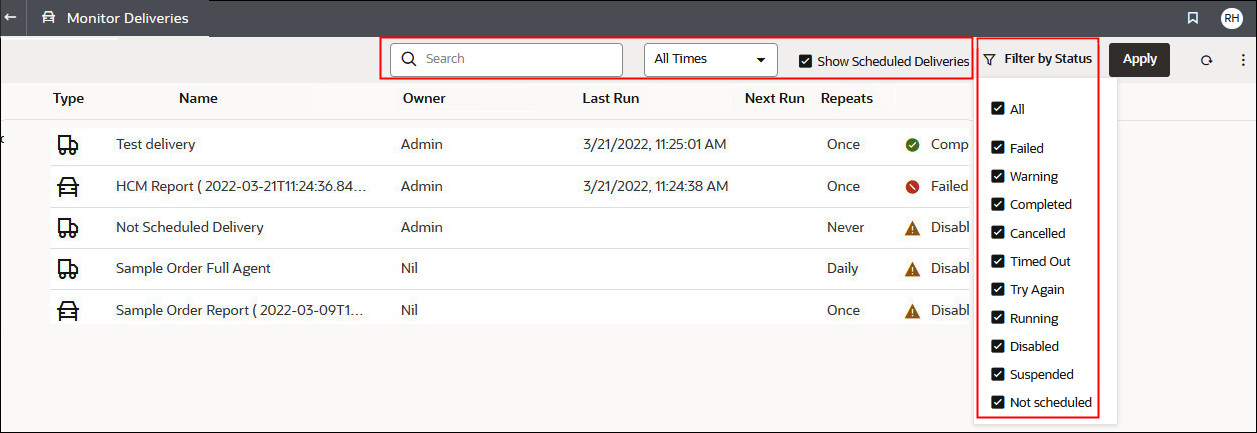
 - ฟิลเตอร์ลิสต์การส่งแยกตามชื่อ เวลา หรือสถานะ แล้วคลิก ใช้
-
ชื่อ: ในการฟิลเตอร์แยกตามชื่อ ให้เริ่มพิมพ์ชื่อของการส่งที่คุณกำลังค้นหาในช่องค้นหา แล้วกด Enter
-
เวลา: ในการฟิลเตอร์แยกตามเวลา ให้คลิกฟิลเตอร์เวลา เลือกจาก วันล่าสุด, 7 วันล่าสุด, ทุกเวลา
-
สถานะ: ในการฟิลเตอร์แยกตามสถานะ คลิก ฟิลเตอร์แยกตามสถานะ เลือกอย่างน้อยหนึ่งรายการจาก ล้มเหลว, คำเตือน, เสร็จสมบูรณ์, ยกเลิก, หมดเวลา, ลองอีกครั้ง, กำลังรัน, เลิกใช้, ระงับ, ไม่ได้วางกำหนดการ
-
แสดงการส่งตามกำหนดการ: เลือกเพื่อรวมการส่งที่ที่วางกำหนดการให้ดำเนินการในอนาคต ยกเลิกการเลือกเพื่อแสดงการส่งที่รันแล้วหรือกำลังรันอยู่เท่านั้น
-
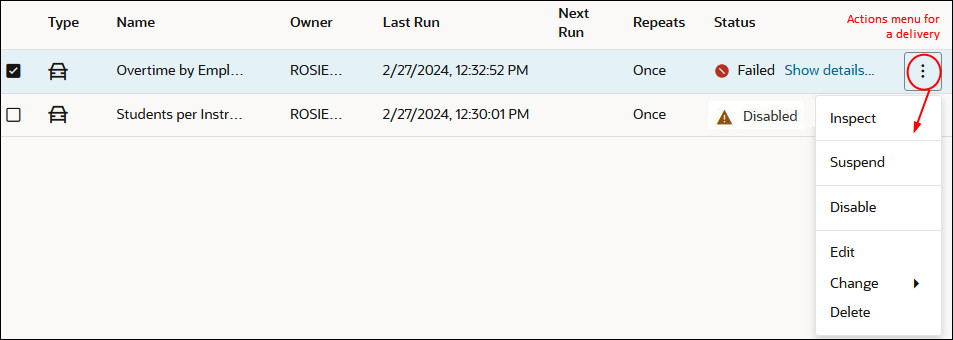
- คลิก การดำเนินการ สำหรับการส่งเพื่อตรวจดูหรือจัดการการส่งครั้งเดียว
- ในการแก้ไขปัญหาการส่งที่ล้มเหลวหรือเสร็จสมบูรณ์โดยมีคำเตือน ให้คลิก แสดงรายละเอียด...
 ล้มเหลว - คลิก แสดงรายละเอียด... เพื่อตรวจสอบข้อผิดพลาดที่คุณสามารถแก้ไขได้
 คำเตือน - คลิก แสดงรายละเอียด...เพื่อตรวจสอบเพิ่มเติม