เพิ่มเนื้อหาไปยังเพจแผงข้อมูล
คุณสามารถเพิ่มออบเจกต์ของแผงข้อมูล (ออบเจกต์ใดก็ได้จากช่องออบเจกต์แผงข้อมูล) ไปยังเพจแผงข้อมูล นอกจากนี้ยังสามารถเพิ่มออบเจกต์ที่บันทึกไว้ในแคตตาล็อกได้ด้วย
ตัวอย่างเช่น คุณสามารถเพิ่มเนื้อหาไปยังแผงข้อมูล "ประสิทธิภาพการขาย" ที่เพิ่งสร้างใหม่เพื่อติดตามความคืบหน้าของทีม ในการทำเช่นนั้น คุณจะสามารถเพิ่มการวิเคราะห์รายรับของตราสินค้าจากแคตตาล็อกได้
- เปิดแผงข้อมูลเพื่อแก้ไข
- นาวิเกตไปยังเพจที่คุณต้องการเพิ่มเนื้อหา
- ในตัวสร้างแผงข้อมูล ให้เลือกออบเจกต์ที่จะวิเคราะห์ในช่องออบเจกต์ของแผงข้อมูลหรือช่องแคตตาล็อก แล้วลากและวางออบเจกต์นั้นลงในส่วนเลย์เอาต์ของเพจ
- ใช้ คอลัมน์ เพื่อเพิ่มคอลัมน์เพื่อจัดเรียงเนื้อหาบนแผงข้อมูล คุณสามารถสร้างคอลัมน์บนเพจแผงข้อมูลได้มากเท่าที่ต้องการ คุณจะวางคอลัมน์ในแนวนอนหรือแนวตั้งก็ได้
- ใช้ ส่วน เพื่อเพิ่มส่วนต่างๆ ภายในคอลัมน์เพื่อจัดเก็บเนื้อหาของเพจ เช่น ลิงค์การดำเนินการและการวิเคราะห์ คุณสามารถเพิ่มส่วนในคอลัมน์ได้มากเท่าที่ต้องการ
- ใช้ ลิงค์หรือรูปภาพ เพื่อเพิ่มลิงค์ไปยังเนื้อหาในแผงข้อมูลของคุณ ลาก ลิงค์หรือรูปภาพ ไปยังการออกแบบแผงข้อมูล แล้วคลิก 'คุณสมบัติ' เพื่อคอนฟิเกอร์
ใช้ตัวเลือก ปลายทาง เพื่อระบุ URL ไปยังเวิร์กบุค แผงข้อมูล หรือการวิเคราะห์
ในการเพิ่มรูปภาพหรือกราฟิกสำหรับลิงค์ ให้ใช้ตัวเลือก รูปภาพ เพื่อเลือก อัปโหลด และวางตำแหน่งรูปภาพ ใช้ฟิลด์ คำอธิบาย เพื่อระบุข้อความสำรอง (เรียกว่าข้อความแสดงแทน) ที่โปรแกรมอ่านหน้าจอจะใช้ เพื่อให้สามารถเข้าใช้รูปภาพได้
- ใช้รายงาน Publisher เพื่อเพิ่มรายงานอย่างน้อยหนึ่งรายการเพื่อทำให้ใช้ได้สำหรับผู้ใช้อื่นๆ คุณสามารถใช้รายงานเพื่อเพิ่มการวิเคราะห์ที่คอนฟิเกอร์ไปยังเพจแผงข้อมูล คุณสามารถเพิ่มรายงานเป็นเนื้อหาที่รวมสำหรับแสดงบนเพจแผงข้อมูลหรือเป็นลิงค์เพื่อเปิดรายงานใน Oracle Analytics Publisher หากคุณแก้ไขรายงานที่คุณเพิ่มไปยังเพจแผงข้อมูลใน Oracle Analytics Publisher และบันทึกการเปลี่ยนแปลง คุณจะต้องรีเฟรชเพจแผงข้อมูลจึงจะเห็นการแก้ไขเหล่านั้น
- ใช้การแสดงข้อมูลเพื่อรวมการแสดงข้อมูลและแคนวาสไว้ในแผงข้อมูลเพื่อใช้งานร่วมกับนักวิเคราะห์ ลากโปรเจคไปยังแคนวาส แล้วเลือกแคนวาสหรือข้อมูลเชิงลึกที่จะแสดง
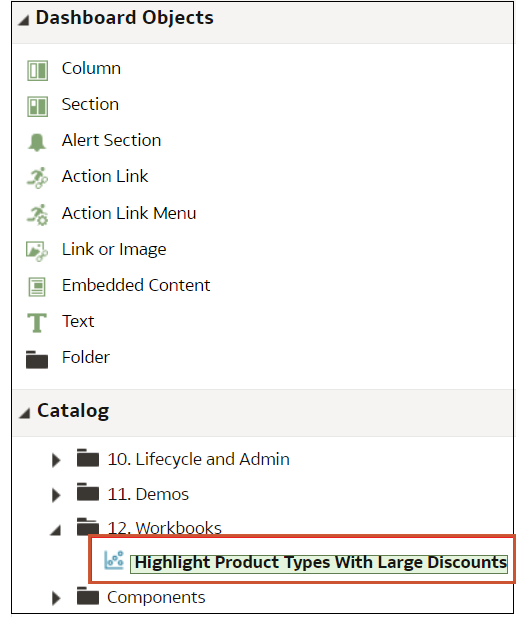
.png
- ตั้งค่าคุณสมบัติสำหรับแต่ละออบเจกต์ให้เหมาะสมโดยคลิก คุณสมบัติ
- คลิก บันทึก