Kesitler İçin Oracle Bulut Depolama İşletim Alanı Kurma
Oracle Analitik Bulutu kesitlerinizi Oracle Bulut'da depolamak istiyorsanız (veya yöneticiniz) kesit için bir depolama işletim alanı ayarlamanız, Oracle Analitik Bulutu'nun depolama işletim alanına nasıl bağlanmasını istediğinize karar vermeniz ve ilgili bağlantı bilgilerini Oracle Bulut Altyapısı Konsolu'ndan almanız gerekir.
-
Oracle Bulut Altyapısı (OCI) kaynak bağlantısı - Oracle Bulut geçici kullanım alanınıza bir bağlantı oluşturun, ardından bir kesiti her dışa aktardığınızda bağlantıyı yeniden kullanın. Kesitleri düzenli olarak dışa aktarmayı planlıyorsanız Oracle zamandan tasarruf etmek için yeniden kullanılabilir bir bağlantı kurmanızı önerir.
-
Uygulama programı arabirimi (API) imzalama anahtarı dosyası - Bir kesiti her dışa aktardığınızda bağlantı detaylarını ve özel bir uygulama programı arabirimi imzalama anahtarını manuel olarak girin.
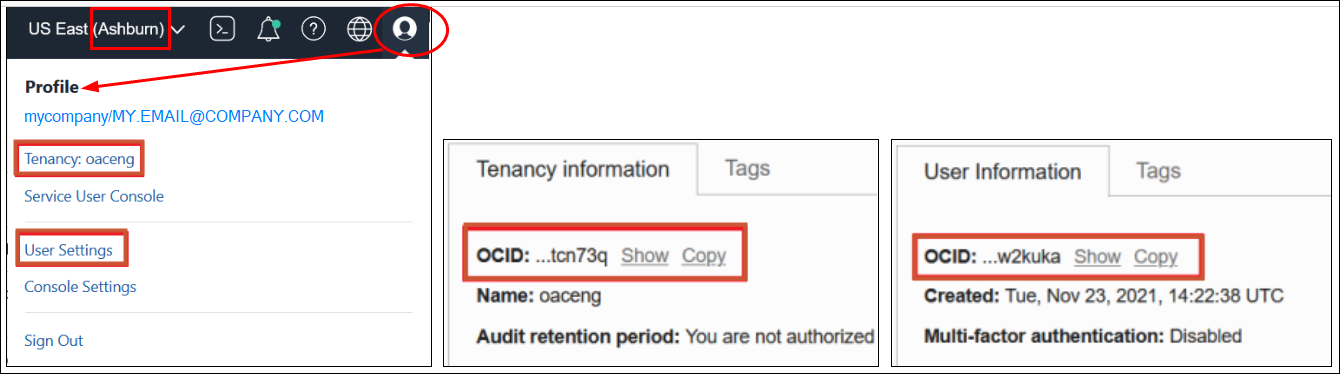
- İşletim alanına yeniden kullanılabilir bir Oracle Bulut Altyapısı (OCI) kaynak bağlantısı kullanarak erişmeyi planlıyorsanız, bölgeyi, geçici kullanım alanı Oracle Bulut Tanımlayıcısını (OCID) ve kullanıcı Oracle Bulut Tanımlayıcısını edinin. Geçici Kullanım Alanının Oracle Bulut Tanımlayıcısı ve Kullanıcı Oracle Bulut Tanımlayıcısı Nereye Alınır konusuna bakın.
- Profil simgesine tıklayın, Geçici Kullanım Alanı <adı>'na tıklayın, ardından geçici kullanım alanı Oracle Bulut Tanımlayıcısını (OCID) kopyalayıp kaydedin.
- Profil simgesine tıklayın, Kullanıcı Ayarları'na tıklayın, ardından kullanıcı Oracle Bulut Tanımlayıcısı'nı (OCID) kopyalayıp kaydedin.
- Profil simgesinin yanında, görüntülenen coğrafi bölgeyi alın ve kaydedin. Örneğin, Ashburn.
Oracle Analitik Bulutu'nda Oracle Bulut Altyapısı (OCI) kaynak bağlantısını oluşturduğunuzda bu bilgileri sağlamanız istenir. Oracle Bulut Altyapısı Geçici Kullanım Alanınıza Bağlantı Oluşturma konusuna bakın.
Kullanarak Bağlan: Uygulama Programı Arabirimi Anahtarı
Geçici Kullanım Alanı Oracle Bulut Tanımlayıcısı (OCID): <OCID>
Bölge Öndeğeri: <coğrafi bölge>
Kullanıcı (OCID): <OCID>