Görselleştirmelerin Microsoft Teams'de Paylaşılması İçin Çalışma Kitabı Kullanıcılarını Etkinleştirme

Yöneticiler, içerik yazarlarının içeriklerini doğrudan organizasyonlarının Teams kanalıyla paylaşabilmeleri için Oracle Analitik'te bir Microsoft Teams kanalı kurabilir.

  1. İsteğe bağlı: Analitik içeriğinin paylaşılacağı bir Microsoft Teams uygulaması oluşturmadıysanız yeni bir uygulama kaydedin:
    1. Microsoft Azure Portal'da, Microsoft Entra No'ya gidin ve Yönet > Uygulama Kayıtları'nı seçin.
    2. Yeni kayıt'ı seçin, uygulama adını girin, gerekli detayları doldurun ve Kaydol'a tıklayın.

    Kaydolduktan sonra, uygulamanın Genel Bakış sayfasına yönlendirilirsiniz. Alternatif olarak, Microsoft Azure Portal'da oturum açıp Microsoft Entra No Uygulama Kayıtları'na giderek ve uygulamayı seçerek Teams uygulamasına erişebilirsiniz.

  2. Microsoft Azure Portal'da, kullanmak istediğiniz Microsoft Teams uygulamasının istemci No, geçici kullanıcı No ve istemci şifresi değerlerini edinin.
    1. Microsoft Azure Portal'da bir uygulama oluşturduktan sonra, Microsoft Entra ID'ye ve ardından Uygulama Kayıtlarına gidin.
    2. Uygulama seçin.
    3. Genel bakış sayfasında, Temel Bilgiler alanından Uygulama (geçici kullanıcı No) ve Dizin (geçici kullanıcı No) değerlerini kopyalayın.
    4. Sertifikalar ve şifreler'e, sonra İstemci şifreleri'ne, ardından Yeni istemci şifresi'ne tıklayın ve görüntülenen Değer'i kopyalayın.
  3. Microsoft Azure Portal'da yönetici olarak, yetkilendirilmiş erişim için şu izinleri verin:
    1. Uygulama Programı Arabirimi İzni'ni seçin.
    2. İzin Ekle'yi seçin.
    3. Microsoft API'lerde Microsoft Graph'i seçin ve ardından Yetkilendirilmiş İzinler'i seçin.
    4. Bu izinler eklendi:
    • Channel.ReadBasic.All

    • ChannelMessage.Send

    • Files.ReadWrite.All

    • offline_access

    • Team.ReadBasic.All

    • User.Read

  4. Oracle Analytics'te Teams kanalını konfigüre edin.
    1. Giriş sayfanızda Gezgin'e Gezgini görüntülemek için kullanılan gezgin simgesi ve ardından Konsol'a tıklayın.
    2. İçerik Paylaşım Platformları'na tıklayın.
    3. Hizmet için, Teams'i seçin.
    4. Durumu Etkin olarak değiştirin.
    5. Uygulama Adı olarak, uygulama için Azure Portal'da belirlediğiniz kullanımı kolay görünen adı girin.
    6. İstemci No, Geçici Kullanıcı No ve İstemci Şifresi için Adım 1'de edindiğiniz değerleri girin.
      İstemci No için Uygulama (istemci) No'yu kullanın.
      Geçici Kullanıcı No için Dizin (geçici kullanıcı) No'yu kullanın.
      İstemci Şifresi için Yeni istemci şifresi'ni kullanın.
    7. Güncelle'ye tıklayın.
    8. Oracle Analitik Tekrar Yönlendirme URL'sini kopyalamak için Panoya Kopyala'ya tıklayın.
  5. Microsoft Azure Portal'da, Oracle Analitik tekrar yönlendirme URL'sini konfigüre edin.
    1. Uygulama kayıtlarında uygulamanızı seçin, ardından Yönet'e ve daha sonra Kimlik Doğrulama'ya tıklayın.
    2. Platform ekle'ye, ardından Web'e tıklayın ve kopyalanan Tekrar Yönlendirme URL'sini Oracle Analitik'ten Tekrar Yönlendirme URI'leri listesine ekleyin.
  6. Çalışma kitabı içeriğini Teams kanalında paylaşabileceğinizi doğrulayın.
    1. Oracle Analitik'te bir çalışma kitabı açın.
    2. Görselleştir veya Anlat fonunda Dışa Aktar'a tıklayın.
    3. Teams'e tıklayın.
    4. Detayları belirtin ve Gönder'e tıklayın.
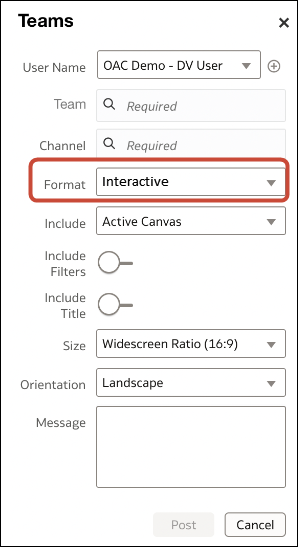
      Örneğin, Format altında "Etkileşim" seçerseniz Microsoft Ekipler kanalındaki içeriğe erişen kullanıcılar görselleştirmeleri filtreleyebilir ve yeniden düzenleyebilir (ancak Microsoft Teams kanalındaki değişiklikleri kaydedemezler).
Çalışma kitabı kullanıcıları artık içeriklerini bir organizasyonun Temas kanalında paylaşabilir. Mesajlaşma Platformlarında Görselleştirme veya Fon Gönderme konusuna bakın.