Örnek - Görselleştirme Filtresi için Sınır Değerleri Ayarını Değiştirme
Bu örnekte, bir görselleştirme filtresi için Sınır Değerleri ayarının nasıl konfigüre edileceği gösterilmektedir.
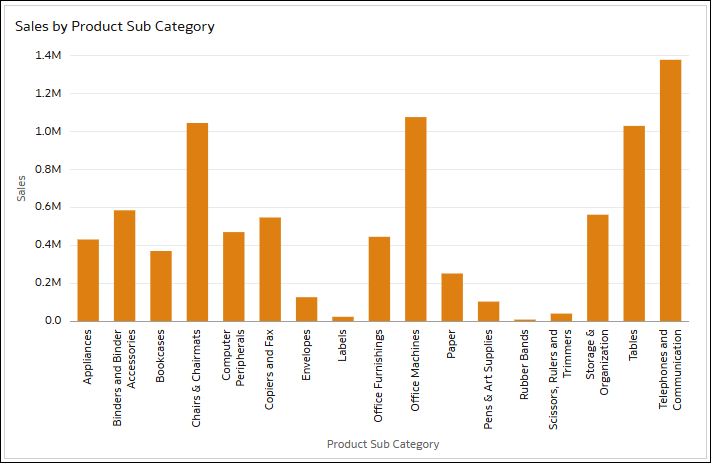
Bu örnekte, Ürün Alt Kategorisine Göre Satışları gösteren bir çubuk grafiğiniz var.
.png'' çiziminin açıklaması
- Veri bölmesinde, Şehir öğesini filtre çubuğuna sürükleyin.
- Görselleştirmeler'e tıklayın ve Kumanda Tablosu Filtreleri öğesini fonunuza sürükleyin.
- Veri'ye tıklayın ve Sevk Tarihi (Yıl)'ni kumanda tablosu filtreleri görselleştirmesine sürükleyin.
- Seçilecek çubuk grafiği görselleştirmesine tıklayın.
- Veri bölmesinde, Ürün Alt Kategorisi'ni ve Ürün Konteyneri'ni Gramer bölmesinde Filtreler'e sürükleyin.
Filtre çubuğunun Değerleri Sınırlama Ölçütü ayarı Öndeğer olarak belirlenir. Bu dört filtrenin her biri için Sınır Değerleri ayarları da Öndeğer olarak ayarlanır.
Daha sonra, görselleştirme filtresinin her seferinde nasıl etkilendiğini görmek için Ürün Alt Kategorisi için Sınır Değerleri'ni Öndeğer yerine Otomatik, Hiçbiri ve Özel olarak değiştirebilirsiniz.
Ürün Alt Kategorisi için Sınır Değerleri ayarını Otomatik olarak değiştirirseniz ne olur?
Ürün Alt Kategorisi için seçilebilecek değerler, fon filtresi Şehir, kumanda tablosu filtresi Sevk Tarihi (Yıl) ve diğer görselleştirme filtresi Ürün Konteyneri için yaptığınız seçimlerle sınırlıdır.
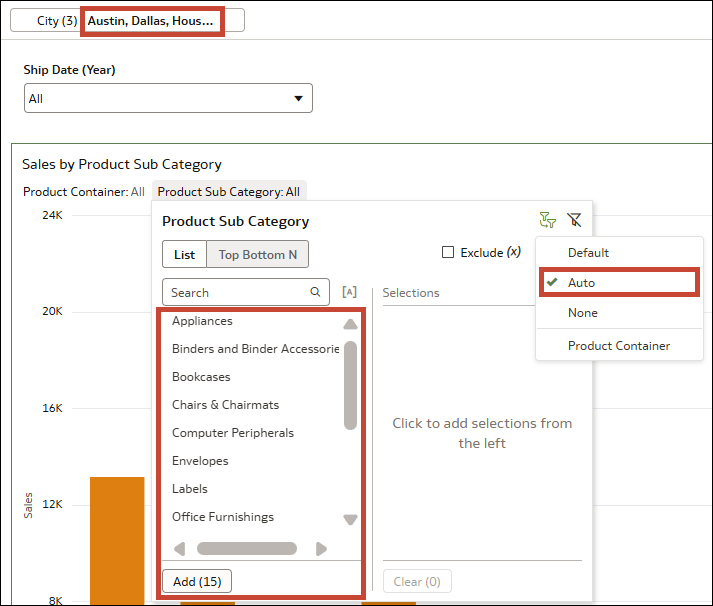
- Şehir için Austin, Dallas ve Houston seçin. Bu üç şehirde "Fotokopi Makineleri ve Faks Cihazları" ve "Makaslar, Cetveller ve Kırpıcılar" alt kategorileri için hiçbir ürün satılmadığından, Ürün Alt Kategorisi için seçilebilecek sadece 15 değer vardır.
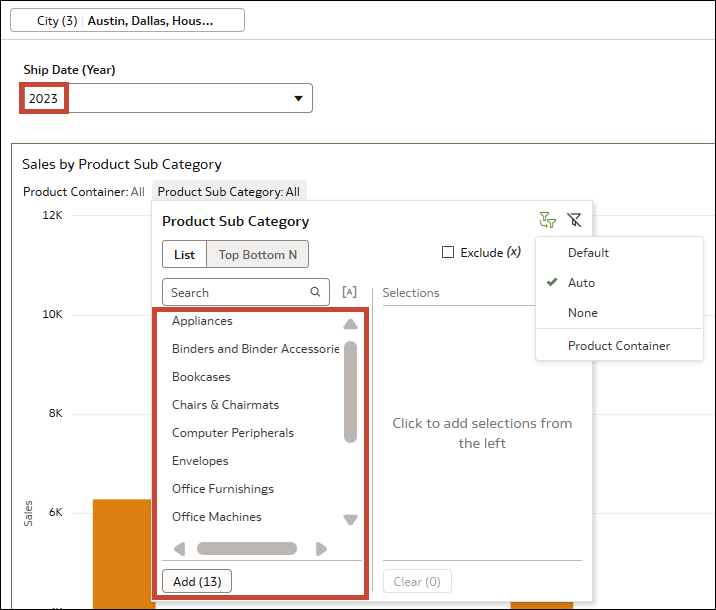
- Ardından, Sevk Tarihi (Yıl) için 2023'ü seçin. Ürün Alt Kategorisi için seçilebilecek değerler, 2023'te üç şehir için kullanılanları yansıtmak üzere 13'e düşürülür.
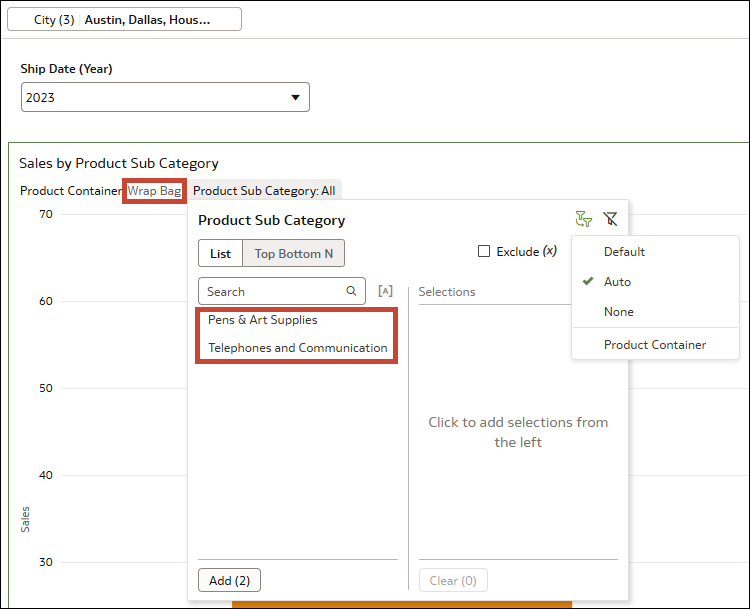
- Ardından, Ürün Konteyneri için Sarma Çantasını'nı seçin. Ürün Alt Kategorisi için seçilebilecek değerler sadece ikiye düşürülür.
- Ürün Alt Kategorisi için seçilebilecek değerler 13'e geri döndü. Daha yüksek filtre konumlarında oldukları için sadece fon filtresi Şehir ve kumanda tablosu filtresi Sevk Tarihi (Yıl) için yaptığınız seçimler dikkate alınır. Ürün Konteyneri, Sarma Çantası için yaptığınız seçim yok sayılır.
- Bu senaryoda, Ürün Alt Kategorisi filtresi yalnızca Şehir filtresi ve Sevk Tarihi (Yıl) filtresi ile sınırlı olsa da dört filtrenin tümü görselleştirmenin kendisi için geçerli olmaya devam eder. Bu, "Kalemler ve Sanat Malzemeleri" veya "Telefonlar ve İletişim" dışındaki herhangi bir ürün alt kategorisini seçerseniz görselleştirmede hiçbir veri görüntüleyeceği anlamına gelir. Bunun nedeni 2023'te Austin, Dallas ve Houston'daki Sarma Çantası ürün konteynerini kullanan tek ikisi olmasıdır.
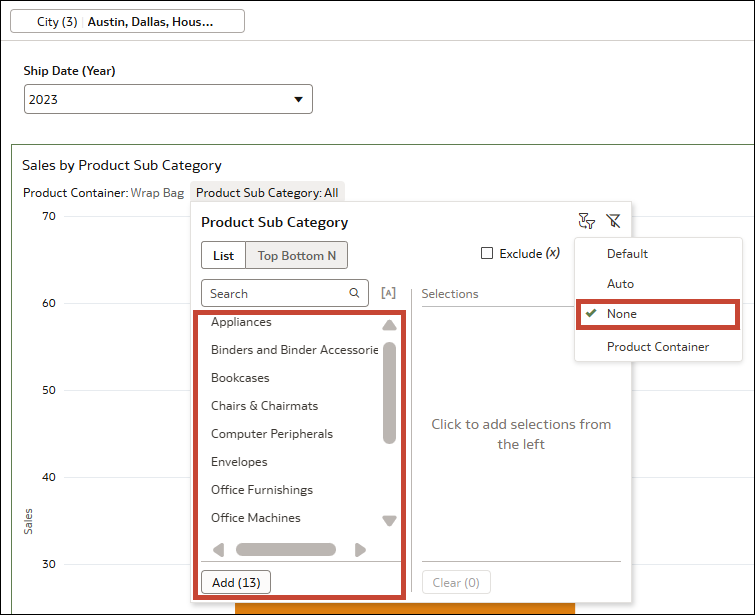
- Bu seçenek, görselleştirmenizde ikiden fazla görselleştirme filtreniz varsa ve Ürün Alt Kategorisini sınırlamak için tam olarak hangilerini seçmek istiyorsanız kullanışlıdır.
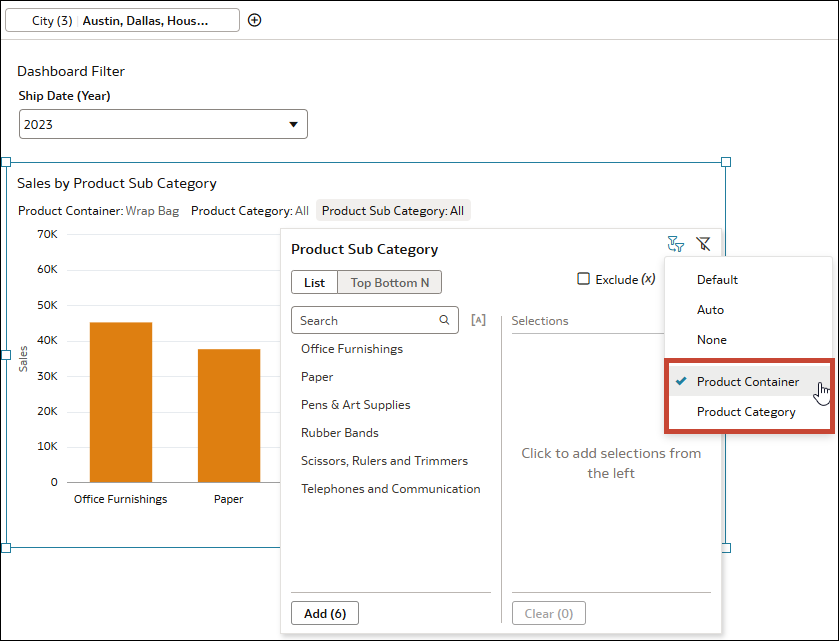
- Ürün Kategorisi sütununu kullanarak üçüncü bir filtre kontrolü eklerseniz, Ürün Alt Kategorisi için Sınır Değerleri ayarını hem Ürün Konteyneri hem de hem (Öndeğer hem de Otomatik) yerine yalnızca Ürün Kategorisi ile sınırlandırılacak şekilde konfigüre edebilirsiniz (Hiçbiri).
- Ürün Konteyneri hala Şehir ile sınırlıdır.
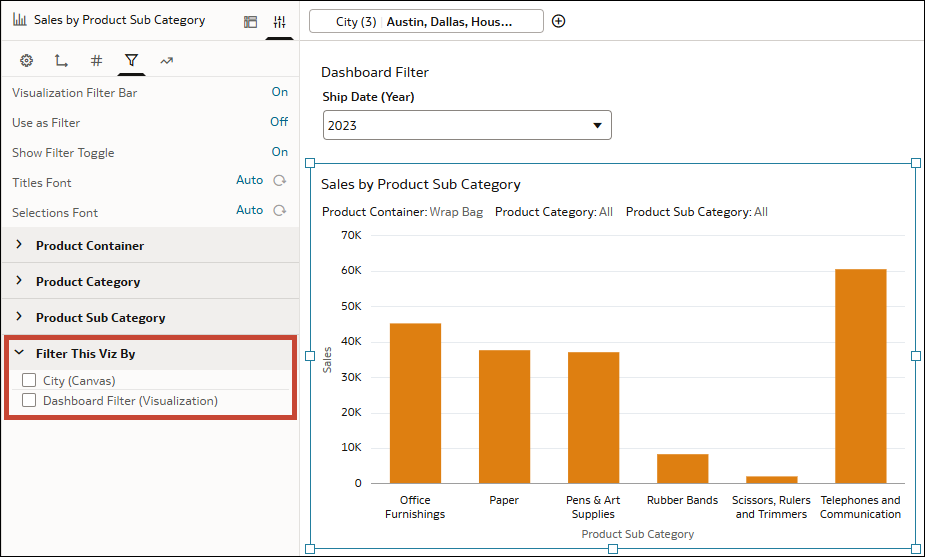
Şehir filtresinin veya Sevk Tarihi (Yıl) filtresinin görselleştirme filtrelerini sınırlamasını durdurmak istiyorsanız Ürün Alt Kategorisine Göre Satış görselleştirmesi için Nitelikler bölmesindeki Filtreler sekmesine gitmeniz gerekir. Ardından, Bu Görselleştirmeyi Filtreleme Ölçütü altında, Şehir (Fon) veya Kumanda Tablosu Filtresi (Görselleştirme) seçimini kaldırın.
.png'' çiziminin açıklaması