Kumanda Tablolarının ve Sayfaların Stilini ve Davranışını Konfigüre Etme
Kumanda tablolarının ve sayfaların stilini ve davranışını konfigüre etmek için kumanda tablosu niteliklerini kullanın. Örneğin, ekip üyelerinizin bir kumanda tablosundaki sayfaları dışa aktarma, yenileme veya yazdırma işlemlerini yapıp yapamayacaklarını belirtebilirsiniz.
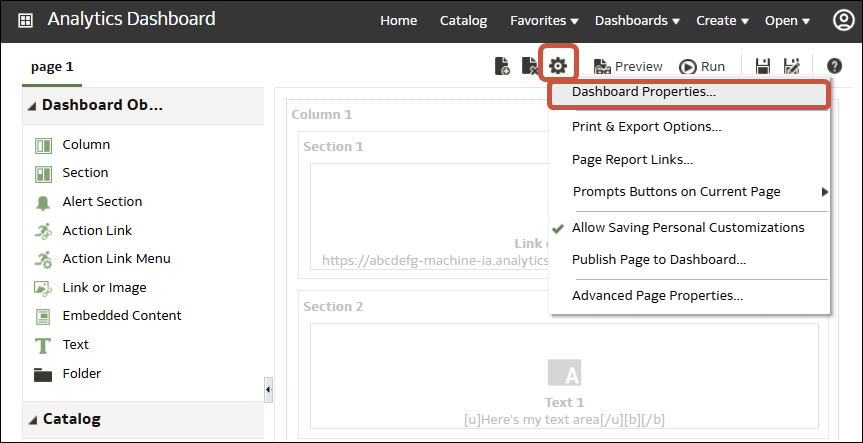
- Kumanda tablosu stil ve davranışlarını belirtmek için Araçlar'a tıklayın ve Kumanda Tablosu Nitelikleri'ni seçin.
Kumanda Tablosu Nitelikleri iletişim kutusunda istediğiniz değişiklikleri yapın. Örneğin:- Logo, marka, sayfa rengi ve bağlantı rengi gibi kumanda tablosu niteliklerini değiştirmek istiyorsanız kullanılabilen kumanda tablosu stillerinden seçim yapmak üzere Stil'i kullanın. Yöneticiler bu stilleri oluşturarak kumanda panosu oluşturucu ve kullanıcılarının kullanımına sunar. Listelenmeyen bir stil kullanmak istiyorsanız yöneticinizden sizin için yeni stil oluşturmasını isteyin ve ardından yeni bir tarayıcı oturumu başlatıp tekrar deneyin.
- Hangi rapor bağlantılarının (Analiz Et, Düzenle, Yenile, Yazdır, Dışa Aktar, Özet Kayda Ekle ve Kopyala) kumanda tablosu düzeyindeki analizlere dahil edileceğini belirtmek içinKumanda Tablosu Rapor Bağlantıları'nı kullanın. Bu bağlantıları kumanda tablosu sayfası düzeyinde veya analiz düzeyinde (kumanda tablosu düzeyindeki bağlantıları geçersiz kılar) ayarlayabilirsiniz.
- JavaScript dahil olmak üzere geçerli HTML işaretleme dili ile formatlamak için yönetici yetkileriniz varsa HTML İşaretleme Dili İçerir seçeneğini kullanın.
- Gizli bir sayfaya gittiğinizde sayfanın başlığını göstermek üzere Gizli Sayfa'yı kullanın.
- Kumanda tablosu kullanıcılarının, Erişilebilirlik Modundayken bile kumanda tablosunun bölümlerini daraltmasını ve genişletmesini sağlamak için Erişilebilirlik Modunda Bölüm Daraltılabilir'i kullanın.
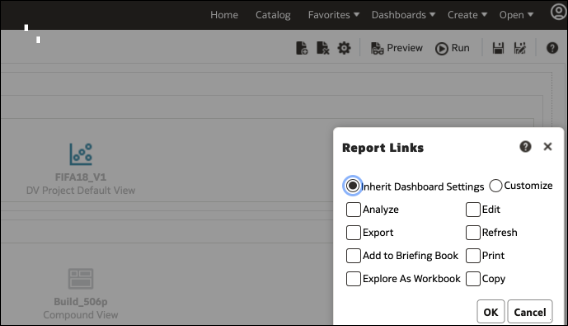
- İçerik bir uygulamaya gömüldüğünde görüntülenen seçenekleri belirtmek için Araçlar'a tıklayın ve Sayfa Raporu Bağlantıları'nı seçerek Rapor Bağlantıları iletişim kutusunu görüntüleyin. Oracle Analitik Bulutu'nda görüntülenenle aynı seçeneklere sahip kumanda tablolarını gömmek için Kumanda Tablosu Ayarlarını Devral'ı seçin veya seçenekleri değiştirmek için Özelleştir'e tıklayın.
Örneğin, Özelleştir'e ve ardından Çalışma Kitabı Olarak Keşfet'a tıklayarak gömülü bir analizin altında kumanda tablosu kullanıcısının raporu bir görselleştirme olarak keşfetmesini sağlayan tanıyan bir bağlantı görüntüleyebilirsiniz.
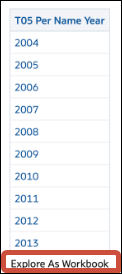
.png'' çiziminin açıklaması