E-posta veya Aracılar Yoluyla Dağıttığınız Raporları İzleme
Kişilere e-posta yoluyla göndermeyi seçtiğiniz raporları Konsol'dan izleyin. Raporların ne zaman gönderildiğini ve hangi öğelerin beklemede (gelecekte çalıştırılmak üzere çizelgelenmiş) olduğunu hızla görün. Teslimatlarınızı (zamanlanmış veya tamamlanmış) aynı sayfadan inceleyin, değiştirin veya silin.
İçerik teslim etmek üzere kurduğunuz aracılar Konsol'da da görüntülenirler. Bu şekilde tüm teslimat bilgileriniz tek yerde olur.
Sizin için en önemli olan teslimatları izlemek için teslimleri statülerine göre filtreleyebilirsiniz. Farklı statü mesajları burada açıklanmaktadır.
| Teslimat Statüsü | Açıklama |
|---|---|
| İptal Edildi |
Bir kişi teslimatı iptal etti. Kullanıcılar sahip oldukları teslimatları iptal edebilirler. |
| Tamamlandı | Teslimat başarıyla çalıştı. |
| Devre Dışı |
Kullanıcılar sahip oldukları herhangi teslimat veya aracıyı katalog yoluyla geçici olarak devre dışı bırakabilirler. Örneğin, raporu düzenlemek istiyorsanız veya raporu görenleri değiştirmek istiyorsanız tanımlı çizelgesinde çalışan bir işi durdurabilirsiniz. |
| Başarısız |
Teslimat çizelgelendiği gibi çalıştırıldı ancak başarıyla tamamlanmadı. Düzeltebilmeniz için sorunu tespit edebilmek üzere hata simgesinden ( |
| Çizelgelenmedi |
Teslimat için bir çizelge kurulmamış veya çizelgelenen çalıştırma tarihi geçmişte bir tarihe yönelik (gelecekte olan bir tarih yerine). |
| Çalışıyor | Teslimat devam ediyor. |
| Askıya Alındı |
Yöneticiler diğer kullanıcıların kurdukları teslimatları geçici olarak askıya alabilirler. Örneğin, bir test ortamından üretim ortamına geçiş yapmadan önce yöneticiniz teslimatları test ortamında askıya alabilir ve onları üretim ortamında sürdürebilir. |
| Zaman Aşımına Uğradı |
Tamamlanması çok uzun sürdüğünden teslimat zaman aşımına uğradı. |
| Yeniden Dene |
Bir hata oluştu. Teslimatı yeniden çalıştırmayı deneyin. |
| Uyarı |
Teslimat çizelgelendiği gibi çalıştırıldı ancak %100 başarılı olmadı. Örneğin, teslimat 10 alıcı belirtiyor ancak sadece 9 tanesi aldı çünkü e-posta adreslerinden 1 tanesi yanlış. Daha fazla bilgi edinmek için uyarı simgesinden ( |
Konsoldan teslimatları izlemek için:
- Giriş sayfanızda Gezgin'e
 ve ardından Konsol'a tıklayın.
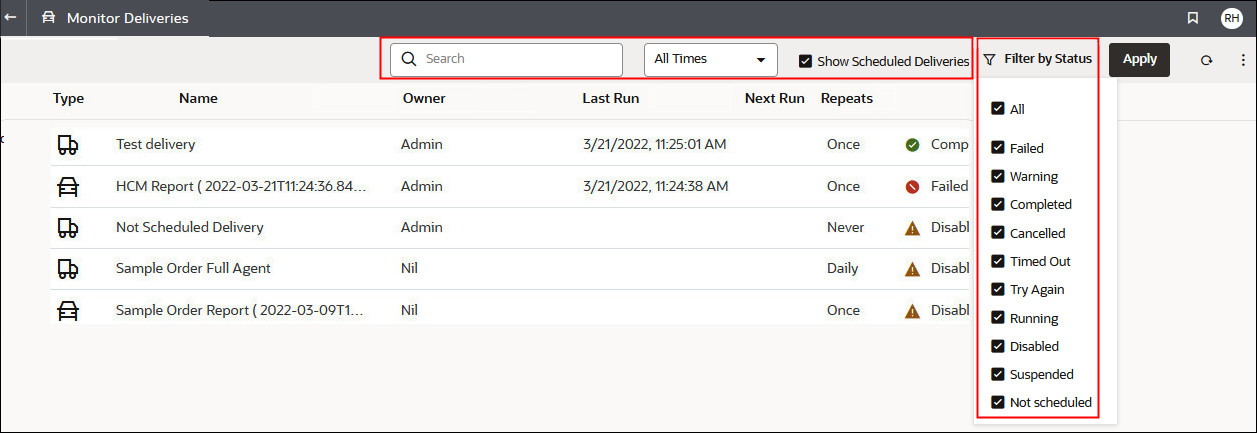
 - Teslimat listesini ada, zamana veya duruma göre filtreleyin ve Uygula'ya tıklayın.
-
Ad: Ada göre filtrelemek için, aradığınız teslimatın adını arama kutusuna yazmaya başlayın ve ardından Enter tuşuna basın.
-
Zaman: Zamana göre filtrelemek için zaman filtresine tıklayın. Son Gün, Son 7 Gün, Tüm Zamanlar arasından seçim yapın.
-
Durum: Duruma göre filtrelemek için Duruma Göre Filtrele'ye tıklayın. Başarısız, Uyarı, Tamamlandı, İptal Edildi, Zaman Aşımına Uğradı, Yeniden Dene, Çalışıyor, Devre Dışı, Askıya Alındı, Çizelgelenmedi arasından bir veya daha fazlasını seçin.
-
Çizelgelenen Teslimatları Göster: Gelecekte çalıştırılmak üzere çizelgelenen teslimatları dahil etmek için seçin. Sadece daha önce çalışan veya çalışmakta olan teslimatları göstermek için seçimi kaldırın.
-
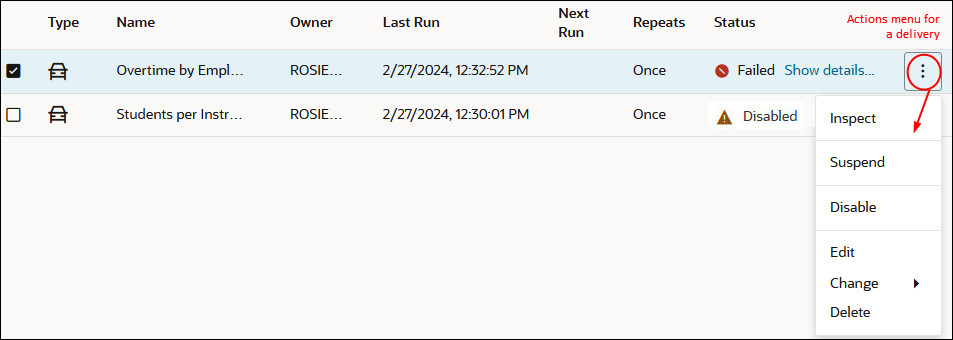
- Tek bir teslimatı gözden geçirmek veya yönetmek için teslimata yönelik Eylemler'e tıklayın.
- Başarısız olan veya uyarıyla tamamlanan bir teslimatın sorunlarını gidermek için Detayları göster... seçeneğine tıklayın.
 Başarısız - Düzeltebilmeniz için sorunu tespit edebilmek üzere Detayları göster... seçeneğine tıklayın.
 Uyarı - Daha fazla bilgi edinmek için Detayları göster... seçeneğine tıklayın.