Teslimat Raporu (CSV) Oluşturma ve İndirme
Yöneticiyseniz, teslimatlarınızla ilgili detayları içeren bir rapor oluşturabilir ve analiz için raporu CSV formatında indirebilirsiniz. Raporu sadece görmek istediğiniz bilgileri içerecek şekilde özelleştirebilirsiniz. Örneğin etkin teslimatlarla ilgileniyorsanız, devre dışı bırakılan veya askıya alınan teslimatları rapordan hariç tutma seçeneği vardır. Ayrıca hangi detayların dahil edileceğini ve herkesin teslimatlarının mı yoksa sadece kendi teslimatlarınızın mı dahil edileceğini de kontrol edebilirsiniz.
Teslimat raporları aşağıdaki bilgileri içerebilir:
- Ad - Raporu teslim eden ajanın adı.
- Ajan Dizin Yolu - Raporu ileten ajanın konumu.
- İçerik Verileri - Teslim edilen raporun adı.
- İçerik Tipi - Rapordaki içeriğin tipi.
- Sahibi - Teslimatı oluşturan kullanıcı.
- Tekrarlar - Teslimat sıklığı. Örneğin, bir kez, günde bir, haftada bir vb.
- Çalıştıran Kullanıcı - Raporu çalıştıran kullanıcı.
- Kullanıcı Alıcıları - Raporu alan kullanıcılar.
- E-posta Alıcıları - Raporu alan kullanıcıların e-posta adresleri.
- Uygulama Rolü Alıcıları - Raporu alan uygulama rolleri, yani bu uygulama rollerine atanmış kullanıcılar raporu alır.
- Devre Dışı - Teslimatın devre dışı bırakılıp bırakılmadığını belirtir: TRUE veya FALSE
- Askıya alındı - Teslimatın askıya alınıp alınmadığını belirtir: TRUE veya FALSE
- Giriş sayfanızda Gezgin'e
 ve ardından Konsol'a tıklayın.
 - Sayfanın Eylem menüsüne tıklayın ve Teslimat Raporunu Dışa Aktar'ı seçin.
Not:
Sadece sahip olduğunuz teslimatlar yerine herkesin teslimatlarını rapora dahil etmek için Teslimat Raporunu Dışa Aktar'a tıklamadan önce Yönetici Görünümü'ne tıklayın.
.jpg'' çiziminin açıklaması - Raporu özelleştirin.
- Raporun sadece etkin işleri içermesini istiyorsanız Devre dışı bırakılan ve askıya alınan işleri rapordan hariç tut'u seçin.
- Rapordan hariç tutmak için bilgilerin seçimini kaldırın.
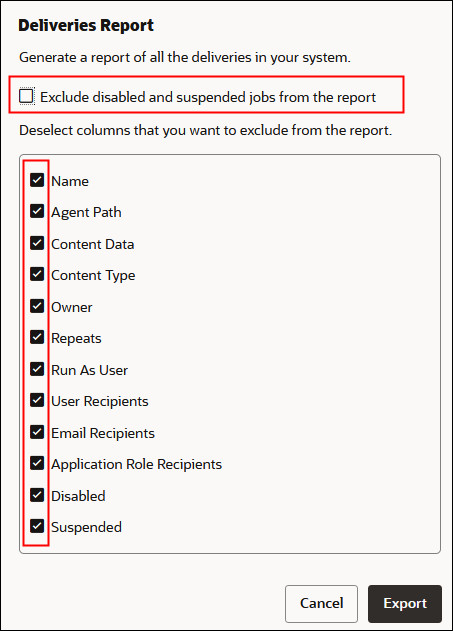
.jpg'' çiziminin açıklaması - İndirme klasörünüze gidin ve raporu istediğiniz düzenleyicide açın.
Şu ada sahip bir CSV dosyası arayın:
DeliveriesReport<timestamp>. Örneğin,DeliveriesReport20240620100144854.csv.
.jpg'' çiziminin açıklaması