Oluşturabileceğiniz bir seçim adımı türü, koşul adımıdır. Çoğu kişinin bu görevi gerçekleştirmesine gerek yoktur.
Bir sütundan üyelerin bir koşula bağlı olarak seçilmesini belirtirsiniz. Koşul, ölçüler ya da en üst/en alt değerleri temel alanlar dahil çeşitli türlerden biri olabilir. Bu üye listesi dinamiktir ve çalıştırma sırasında belirlenir. Örneğin, Marka Gelirini temel alarak üyelerin en üstteki %5'ini seçebilirsiniz.
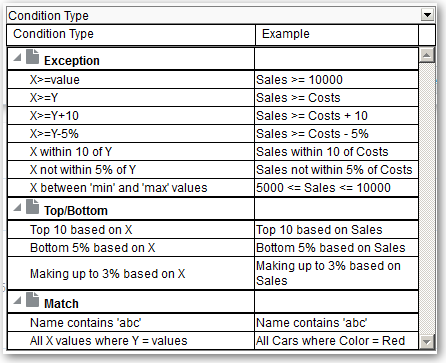
| Tür | Açıklama |
|---|---|
|
İstisna |
Ölçü sütunları için karşılaştırma değerlerini kullanarak üyeleri seçin. Örnek koşul: "Satış > Maliyet +%10." |
|
En Üst/En Alt |
Üyeleri belirtilen ölçü sütununa göre sıraladıktan sonra belirtilen sayıda üyeyi seçin. Belirli sayıda üye veya toplam üye sayısının bir yüzdesini belirtebilirsiniz. Örnek koşullar: "Satışa göre üstten 10" ve "maliyete göre üstten %5". |
|
Eşle |
Metin dizeleri ve özellik değerleri ile eşleşme durumuna göre üye seçin. Örnek koşul: "Adda abc harfleri bulunmalı." Bu tür yalnızca dize türü verilere sahip olan sütunlar içindir. |
|
Zaman/Sıra |
Zaman aralığı ve hiyerarşik düzeyleri temel alarak üyeleri seçin. Örnek koşul: "Temmuz 2012'den Aralık 2012'ye." Bu tür yalnızca zamanla ilgili veri türüne sahip olan sütunlar içindir. |
Bu iletişim kutusunun içerikleri, seçtiğiniz türe bağlı olarak biraz farklılık gösterir.
Örneğin, koşul türünü temel alarak İşleç'i seçin. Örneğin, İstisna türü için Dahilinde'yi seçin.
Neyi geçersiz kıldığınıza bağlı olarak, bir bilgi istemi, sunum değişkeni, oturum değişkeni ya da semantik model (veri havuzu) değişkeni ile belirli değerleri geçersiz kılabilirsiniz.
Bir değişken türünü seçerseniz, değişkenin adını alana girin. Örneğin, ÇALIŞAN_KİMLİĞİ adlı bir sütununuz olduğunu varsayalım. Bu sütunun değerini geçersiz kılacak oturum değişkeni olarak KULLANICI'yı belirtebilirsiniz. Bir kullanıcı oturum açtığında, sütun değeri bu kullanıcının kullanıcı adı olarak ayarlanır. Gelişmiş Teknikler: Değişkenlerde Depolanan Değerlere Başvurma konusuna bakın.
Adımlar listesinde, listedeki yalnızca bir adımın bilgi istemi ya da sunum değişkeni tarafından geçersiz kılınabileceğini belirtin.
Bunu İstisna ya da En Üst/En Alt koşul türlerini oluştururken yapın. Her bir boyut için, ekleyeceğiniz üyeleri seçersiniz. Belirli üyeleri seçebilir ya da Tümü seçeneğini belirleyebilirsiniz; bu koşulu oluştururken üyelerin birleştirilmesini belirtir. Örneğin, Bölge boyutunu nitelediğinizi varsayalım. Değeri Yeni Koşul Adım iletişim kutusu koşulunda kullanılacak, Doğu gibi belirli bir bölgeyi seçebilirsiniz. Tümü seçeneğini belirlerseniz, tüm bölgelerin değerleri birleştirilir ve koşulda kullanılır.
Nitelenmiş veri başvurusu (QDR) oluşturmak üzere Seçim alanını kullanabilirsiniz. QDR, bir ölçü sütunu için tek bir değer almak üzere bir ya da daha fazla boyut sınırlayan niteleyicidir. QDR, boyutların geçerli statüsünü etkilemeden bir ölçü sütunu değerine geçici olarak başvurmak istediğinizde kullanışlıdır. Aşağıda bir QDR örneği gösterilmektedir:
Add members of Total Products (Rgd Sk Lvl) where "A - Sample Sales"."Base Facts"."1- Revenue", For: Cust Segments Hier: 'Active Singles', 'Baby Boomers' is greater than "A - Sample Sales"."Base Facts"."1- Revenue", For: Cust Segments"
Bir QDR belirttiğinizde, boyutları sınırlamak için birden çok üyeyi belirtebilirsiniz. Birden çok üyeyi belirttiğinizde, ölçü sütunu değeri öndeğer birleştirmesi kullanılarak birleştirilir. Örneğin, Birimleri 100'den büyük olan Bölgeleri görüntülemek için bir koşul oluşturmak istediğinizi varsayalım. 2010 ve 2011 yıllarını belirten bir Yıl boyutu için QDR oluşturduğunuzu ve öndeğer birleştirmesinin Toplam olduğunu varsayalım. Merkez bölgesi için 2010 ve 2011 değerleri sırasıyla 50 ve 60 ise, bu yılların ikisi de görüntülenir. Bunların toplamı, belirtilmiş olan 100 birimi geçer.