Ağaç Haritası Görünümlerini Düzenleme

Ağaç Haritaları, hiyerarşik verileri dikdörtgenler (bilgi sayfaları olarak bilinir) halinde gruplandırarak düzenler. Ağaç haritaları, bilgi sayfalarını bir ölçünün boyutuna ve ikinci ölçünün rengine göre görüntüler.

Aşağıdaki şekilde ağaç haritasının bir örneği gösterilmektedir. Ülke adları bölge ve alana göre gruplandırılmıştır. Bu ağaç eşlemesi, bir ülke için bir alanın farklı bölgelerinde geliri ilişkisini gösterir (ortalama sipariş boyutu bazında).
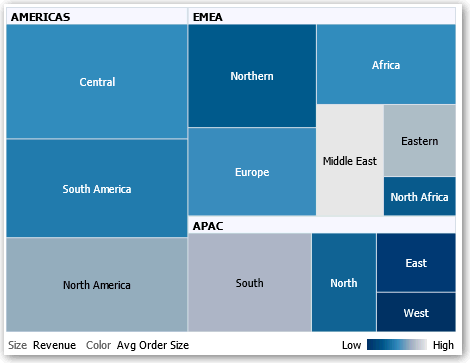
Öndeğer olarak, Ölçütler sekmesindeki analizin ilk ölçümü Boyuta göre ölçüm, ikinci ölçüm ise Renge göre ölçüm olarak seçilmiştir. Analizde yalnızca bir ölçüm varsa bu ölçüm hem Boyutlandırma Ölçütü hem de Renklendirme Ölçütü seçenekleri için öndeğerdir. Ayrıca, Stil öğesi, bölmelerin sayısının değeri olarak "kartil" biçiminde Yüzdelik Bölmelendirme için öndeğer olur.

Ağaç haritaları şu özelliklere sahiptir:

  • Kutucuklar yüzdelik bölmelere göre veya sürekli renklidir.

  • İlk Gruplama Ölçütü boyutu grup etiketi (başlık) olarak görüntülenir.

  • Gruplandırma Ölçütü boyutlarının sıralaması, ağaç haritası içindeki iç içe girme sıralamasını ifade eder. Gruplandırma Ölçütü'nün son boyutu en düşük düzeydir ve bu boyut adı bilgi sayfası etiketi olarak görüntülenir. Etiket bilgi sayfasına sığmayacak kadar uzunsa kesilir. Etiketlerin tam değerleri araç ipuçlarında görüntülenir.

  1. Düzenlemek için analizi açın.
  2. Sonuçlar sekmesine tıklayın.
  3. Nitelikleri Görüntüle'ye tıklayın. Aşağıdakiler gibi nitelikleri belirleyebilirsiniz:
    • Ağaç haritasının boyutu.

    • Ağaç haritası bilgi sayfaları için sürekli renk değişimlerini veya bölmeleri gösterecek bir açıklamanın görüntülenip görüntülenmeyeceği.

    • Açıklamanın arka plan rengi ve dolgusu.

    • Grupların ve bilgi sayfalarının kenarlık renkleri.

  4. Tamam'a tıklayın.
  5. Ağaç haritası düzenleyicisini görüntülemek için Görünümü Düzenle'ye tıklayın.
  6. Düzen bölmesinde, görünümün renk paletini değiştirmek Yüzdelik Bölmelendirme veya Sürekli Renk Dolgusu'nu seçin.
    • Ağaç haritası içindeki bilgi kutularının renginin yüzde birlik bölme olarak görüntülendiğini belirtmek için Yüzde Birlik Bölmelendirme'yi kullanın. Bölmeler listesinde, ağaç haritasındaki görüntülenecek bölmelerin sayısını seçin. Tam sayı, Kartil (4) veya Ondalık (10) seçebilirsiniz. Değerler 2 ile 12 arasındadır. Seçilen bölmelerin sayısı, ağaç haritasındaki renklerin sayısına karşılık gelir. Örneğin: Bölge ve Alan için bir ağaç haritası oluşturun. Geliri, Boyutlandırma Ölçütü ölçümü ve Ortalama Sipariş Boyutunu, Renklendirme Ölçütü ölçümü olarak belirtin. Ardından, Yüzdelik Bölmelendirmeyi 4 (Kartil) bölmeli Stil olarak seçin. İlk Kartil, bölge içinde gelire göre ortalama sipariş boyutu için faaliyet gösteren alanları temsil eder. Bölmelendirme Nitelikleri alanı, toplam %100'e dayanan bölmenin yüzdesini görüntüler ve seçilen bölmelerin sayısına göre hesaplanır. Her yüzde, renk kodludur ve Renk seçimine karşılık gelir.
    • Ağaç haritası içindeki bilgi sayfalarının geçişli renk şeması olarak görüntülendiğini belirtmek için Sürekli Renk Dolgusu'nu kullanın. Minimum değerli geçiş rengi, seçilen Renklendirme Ölçütü ölçümü için minimum değerdir. Yüksek değerli geçiş rengi, seçilen Renklendirme Ölçütü ölçümü için maksimum değerdir.
  7. Ölçümleri, özelliği ve hiyerarşik (atlama düzeyi hariç) sütunları yeni verileri daha anlamlı şekilde görselleştirmek için, Gruplandırma Ölçütü, Boyutlandırma Ölçütü ve Renklendirme Ölçütü seçeneklerini kullanarak değiştirin.
  8. Bitti'ye tıklayın.