Veri Akışları Hakkında
Veri akışları, kullanıcılarınızın görselleştirebileceği düzenlenmiş veri kümeleri üretmek için verilerinizi düzenlemenize ve entegre etmenize olanak tanır.
Manuel kodlama becerileri gerektirmeden verilerinizi görsel olarak işlemek için veri akışlarını kullanın.
Örneğin, bir veri akışı kullanarak:
- Bir veri kümesi oluşturun.
- Farklı kaynaklardan gelen verileri birleştirin.
- Verileri birleştirin.
- Makine öğrenimi modellerini eğitin veya verilerinize öngörüye dayalı bir makine öğrenimi modeli uygulayın.
- Oracle Bulut Altyapısı Vision hizmeti aracılığıyla yapay zeka kullanarak nesne algılama, görüntü sınıflandırma veya metin algılama gerçekleştirin.
Veri akışı bölmesinde veri akışları oluşturursunuz.
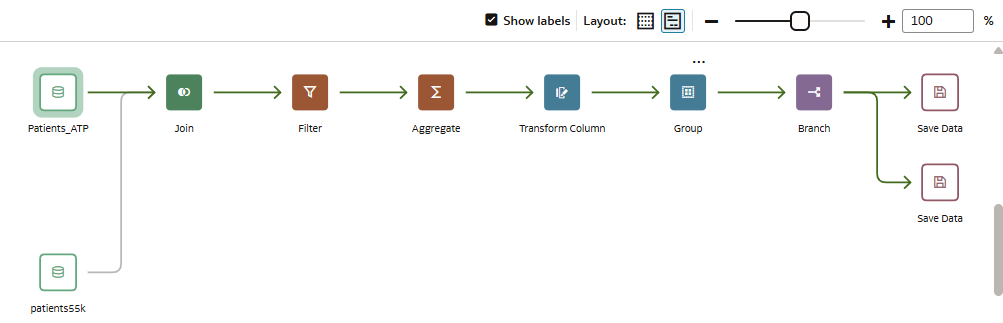
.png'' çiziminin açıklaması
Bir veri akışı oluşturmak için adım eklersiniz. Her adım belirli bir fonksiyonu gerçekleştirir, örneğin veri ekleme, tablo birleştirme, sütun birleştirme veya veri dönüştürme. Adımlarınızı eklemek ve konfigüre etmek için veri akışı düzenleyicisini kullanın. Eklediğinizde veya değiştirdiğinizde her adım değerlendirilir. Konfigüre ettiğiniz veri akışınızı, veri kümesi oluşturmak veya güncellemek için çalıştırırsınız.
Kendi sütunlarınızı eklediğinizde veya verileri dönüştürdüğünüzde, geniş bir SQL işleci aralığı (örneğin, BETWEEN, LIKE, IN), koşullu ifadeler (örneğin, CASE) ve fonksiyonlar (örneğin, Avg, Median, Percentile) kullanabilirsiniz.
Veri Akışları Tarafından Oluşturulan Veri Kümelerini Güncelleme
Veri akışlarınızı güncel tutmak için veri akışlarını yeniden çalıştırabilirsiniz.
Not:
Bir veri akışını yeniden çalıştırdığınızda, veri akışının dışındaki çıktı veri kümesine doğrudan uygulanan tüm dönüşümler kaybolur. Veri kümesi sıfırdan yeniden oluşturulur.Veri Akışı Sınırları
Büyük miktarda veri işliyorsanız veri akışı sınırları olduğunu unutmayın. Veri Akışı Sınırları konusuna bakın.
Veri Akışları İçin Veritabanı Desteği
Veri akışları ile verileri veri kümelerinde ve konu alanlarında düzenleyebilirsiniz.
Veri akışlarını ayrı olarak veya bir sırada yürütebilirsiniz. Bir veri akışına birden fazla veri kaynağı ekleyebilir ve bunların nasıl birleştirileceğini belirtebilirsiniz.
Bir veri akışına veri eklemek için Veri Ekle adımını kullanın ve bir veri akışından alınan çıktı verilerini kaydetmek için Verileri Kaydet adımını kullanın.
Bir veri akışındaki çıktı verilerini bir veri kümesine veya desteklenen veritabanı tiplerinden birine kaydedebilirsiniz. Bir veritabanına kaydederseniz, veri kaynağının üzerine veri akışındaki verileri yazarak veri kaynağını dönüştürebilirsiniz. Veri kaynağı ve veri akışı tabloları aynı veritabanında olmalı ve aynı ada sahip olmalıdır. Başlamadan önce, desteklenen veritabanı tiplerinin biri için bağlantı oluşturun.
Not:
Veri Ağ Geçidi ile bağlı uzak veritabanlarından veri ekleyebilirsiniz. Ancak, verileri Veri Ağ Geçidi ile bağlı uzak veritabanlarına geri kaydedemezsiniz.Veri Çıktısı
- Oracle Kendi Kendini Yöneten Yapay Zeka (AI) Göl Evi
- Oracle Kendi Kendini Yöneten Yapay Zeka (AI) Hareket İşleme
- Oracle Veritabanı
- Apache Hive
- Hortonworks Hive
- MapR Hive
- Spark
Veritabanı sürümü bilgisi için bkz. Desteklenen Veri Kaynakları.
Veri Girdisi
Veri akışlarında veri kümelerinden ve konu alanlarından gelen verileri işleyebilirsiniz. Verileri doğrudan veritabanlarından çekemezsiniz - önce veritabanı tablolarından bir veri kümesi oluşturmanız gerekir.
Veri Akışı Tasarımcısı'nda Çalışma
Veri akışı tasarımcısı, verilerinizi grafik tasarım ortamında düzenlemenize ve dönüştürmenize olanak tanır.
Veri akışı tasarımcısında çalışma:
Verilerinizi dönüştüren veri akışı adımlarını düzenlemek ve konfigüre etmek için veri akışı tasarımcısını kullanın.
Bu özellikleri veri akışı tasarımcısında kullanın.
| Özellik | Simge | Açıklama |
|---|---|---|
| Sıkıştırılmış yerleşim |  |
Kaydırmayı azaltmak için adımları daha küçük bir görünüm alanında gruplandırın. |
| Genişletilmiş yerleşim |  |
Okunabilirliği artırmak için girdi veri kaynağı adımlarını sola hizalayın. |
| Tamamlanmamış birleştirme veya birleşim |
|
Birleştirilmemiş veya birleşmemiş bir veri kaynağını gösterir. Önerilen bir birleştirme hedefini (noktalı çizgi) görmek için mavi bağlantı simgesinin Bir bağlantıyı kaldırmak için, Birleştirme adımına |
| Yakınlaştırma iyileştirmeleri |  |
Yakınlaştırma ve uzaklaştırma. |

 veya Birleşme adımına
  sağ tıklayın ve