Gösterge Görünümlerini Düzenleme
Amaçların performansını karşılaştırmak için ölçek görünümlerini kullanabilirsiniz. Ölçekler, basit boyutları nedeniyle tek bir veri değerini göstermede grafiklerden daha etkili olabilir. Sonuçlar; kadran, çubuk veya ampul ölçek olarak gösterilir. Örneğin, Gerçek Gelir'in bir marka için öntanımlı sınırlar içinde yer alıp almadığını görmek için bir ölçek kullanabilirsiniz.
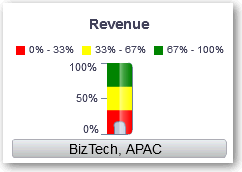
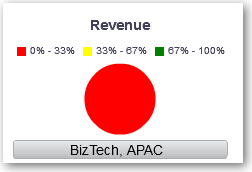
Şu şekiller aynı değeri gösterge, çubuk ve ampul ölçekte gösterir:

- Düzenlemek için analizi açın.
- Sonuçlar sekmesine tıklayın.
- Düzenlemek istediğiniz ölçekteki Nitelikleri Görüntüle bağlantısına tıklayın.
- Ölçme niteliklerini düzenleyin.
- Görüntülenecek gösterge satır sayısını ve etiketlerin yerleşimini belirlemek için Satır Başına Gösterge Sayısı'nı kullanın
- Göstergeyi bir ana görünüme bağlamak için Ana Detay Olaylarını Dinle'yi kullanın. Etkinlik Kanalları alanına ana-detay etkinlikleri için ölçek görünümün dinlediği küçük/büyük harf duyarlı kanal adını girin. Birden fazla kanalı virgülle ayırın.
- Göstergelerin genişliğini ve yüksekliğini değiştirmek için Gösterge Stili'ni kullanın.
- Bir kadran göstergesi için işaretleyici tipini belirtmek üzere (örneğin, İğne, Çizgi veya Dolgu) İşaretleyici Tipi'ni kullanın.
- Gösterge sınırlarının ölçeğini belirlemek için Gösterge Sınırları'nı kullanın. Örneğin, özel bir ölçek sınırı belirtebilirsiniz. Gerçek değer veya yüzde olarak, 1000 gibi bir statik değer belirtebilirsiniz. Belirttiğiniz değer, veri noktalarının aralığına bağlıdır. Maksimum ölçek sınırının, maksimum veri noktasından fazla olduğundan emin olmalısınız. Bunu, ölçekte tüm veri noktalarının görüntülendiğinden emin olmak için yapın.
- Başlık ve alt bilgilerin görünümü ile etiketlerin formatını değiştirmek için Başlıklar ve Etiketler'i kullanın.
- Tamam'a tıklayın.
- Görünümü Düzenle'ye tıklayın.
- Ölçeğin türünü seçmek için, araç çubuğundaki Ölçek Türü düğmesine tıklayın.
- İsteğe bağlı: Ölçek için eşik değerleri tanımlayın.
- Bitti'ye tıklayın.