跟踪您通过电子邮件或代理分发的报表
从控制台跟踪您已选择通过电子邮件发送给人员的报表。快速查看报表的发送时间和待处理的项(已调度为在未来运行)。从同一页复查、更改或删除您的传送(已调度或已完成)。
控制台中还会显示您设置为传送内容的任何代理。这样,可以在一个地方找到所有传送信息。
可以按传送状态筛选传送以跟踪对您最重要的传送。各种状态消息的解释如下。
| 传送状态 | 说明 |
|---|---|
| 已取消 |
传送已经由某个人取消。 用户可以取消自己拥有的任何传送。 |
| 已完成 | 传送已成功运行。 |
| 已禁用 |
用户可以临时禁用他们通过目录拥有的任何传送或代理。 例如,您想编辑报告或更改可以查看报告的人,则可以让作业停止按照定义的计划运行。 |
| 已失败 |
传送按计划运行,但未成功完成。 单击错误图标 ( |
| 未调度 |
尚未为传送设置计划,或者调度的运行日期为过去日期(而非未来日期)。 |
| 正在运行 | 传送正在进行。 |
| 暂停 |
管理员可临时暂停由其他用户设置的传送。 例如,在从测试环境迁移到生产环境之前,管理员可以暂停测试环境中的传送,以后再在生产环境中继续传送。 |
| 超时 |
传送因太长时间未能完成而超时。 |
| 重试 |
某个环节出错。再次尝试运行该传送。 |
| 警告 |
传送按计划运行,但未 100% 成功。 例如,传送指定 10 个收件人,但只有其中 9 个收到,有 1 个收件人的电子邮件地址有误。 单击警告图标 ( |
要从控制台跟踪传送,请执行以下操作:
- 在主页上,单击导航器
 ,然后单击控制台。
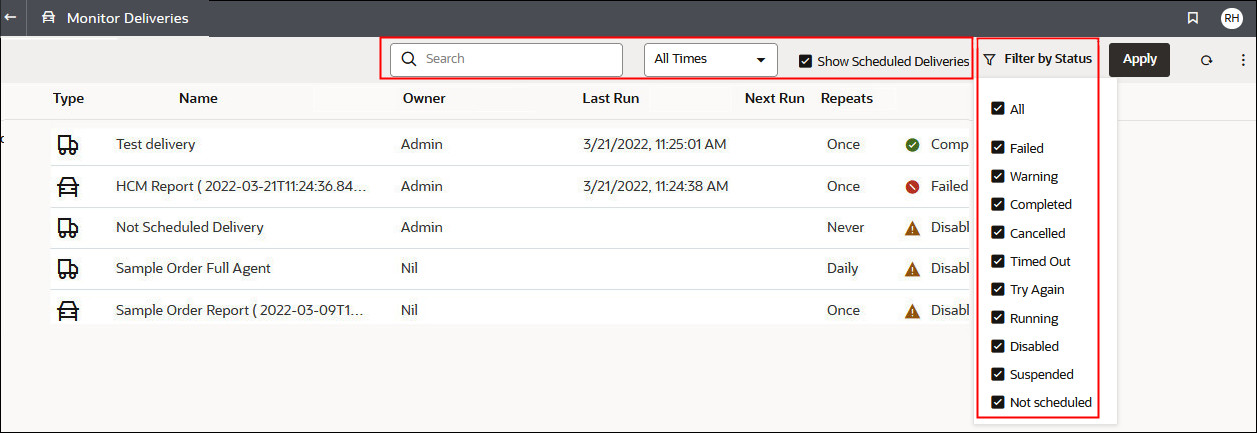
 - 按名称、时间或状态筛选传送列表,然后单击应用。
-
名称:要按名称筛选,请先在搜索框中键入您要查找的传送的名称,然后按 Enter 键。
-
时间:要按时间筛选,请单击时间筛选器。从前一天、过去 7 天、所有时间中选择。
-
状态:要按状态筛选,请单击按状态筛选。从失败、警告、已完成、已取消、超时、重试、正在运行、已禁用、已暂停、未调度中选择一个或多个。
-
显示调度的传送:选择以包括调度在未来运行的传送。取消选择以仅显示已运行或正在运行的传送。
-
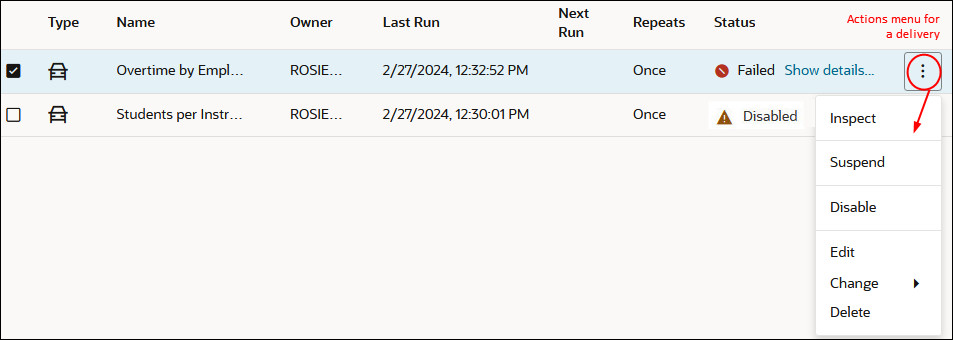
- 单击传送对应的操作以查看或管理单个传送。
- 要对失败或已完成但出现警告的传送进行故障排除,请单击显示详细信息...。
 失败 — 单击显示详细信息... 可确定错误出处,从而对其进行修复。
 警告 — 显示详细信息... 可了解更多信息。