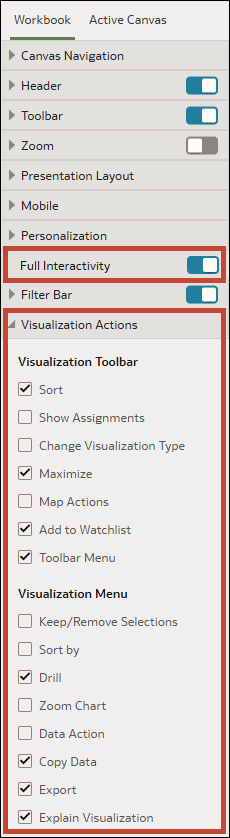
在演示中指定工作簿可视化操作
设计演示流时,您可以选择要在工作簿中可供用户使用的可视化操作。
您在工作簿选项卡上设置的可视化属性会传到活动画布的可视化操作属性。您可以在任何单个画布上覆盖工作簿选项卡的可视化属性。请参见在演示中选择画布可视化工具栏选项。
完全交互选项设置为禁用时,所有可视化操作选项均灰显。请参见在演示中启用或禁用所有工作簿和画布操作。
您可以选择希望使用者在可视化工具栏中看到和使用以下哪些选项:
- 排序
 — 允许使用者访问“排序顺序”对话框以对可视化中的数据进行排序。
 - 显示分配
 — 允许使用者查看可视化中的列分配到的语法元素。
 - 更改可视化类型
 — 允许使用者选择不同的可视化类型。
 - 最大化
 — 允许使用者最大化可视化,使其达到完整画布大小。
 - 地图操作
 — 对于地图可视化,允许使用者使用“矩形选择”、“径向选择”和“多边形选择”选项在地图中选择数据。
 - 添加到监视列表
 — 允许使用者向监视列表添加可视化(如果他们具有“创建和编辑监视列表”权限)。
 - 工具栏菜单
 — 允许使用者访问可视化菜单。菜单中可供用户使用的选项取决于您在“可视化操作”的“可视化菜单”部分中所做的选择。
如果启用工具栏菜单 ,则可以选择希望使用者在可视化菜单中访问以下哪些选项:
,则可以选择希望使用者在可视化菜单中访问以下哪些选项:
- 保留/删除选择 — 允许使用者对可视化中的数据点使用“保留所选项”和“删除所选项”选项。
- 排序依据 — 允许使用者为可视化中的属性或度量选择排序方法。
- 钻探 — 允许使用者对可视化中的数据点使用“钻探到属性/层次”选项。
- 缩放图表 — 允许使用者将图表上数据点的大小增加预定义的量。
- 数据操作 — 允许使用者对可视化中的数据点进行可供其使用的任何数据操作。
- 复制数据 — 允许使用者将可视化的数据复制到剪贴板。
- 解释可视化 — 允许使用者访问用于可视化的上下文洞察(如果可用)。
- 在主页上,将光标悬停在工作簿上,单击操作,然后选择打开。
- 单击演示。
- 在演示页中,单击工作簿选项卡。
- 在“可视化操作”部分中,取消选择不希望用户执行的操作,或选择希望用户执行的操作。
- 单击保存。