示例 — 更改仪表盘筛选器的“限制值”设置
此示例说明如何为仪表盘筛选器配置限制值设置。
在此示例中,有一个显示 Sales by Product Sub Category 的条形图。
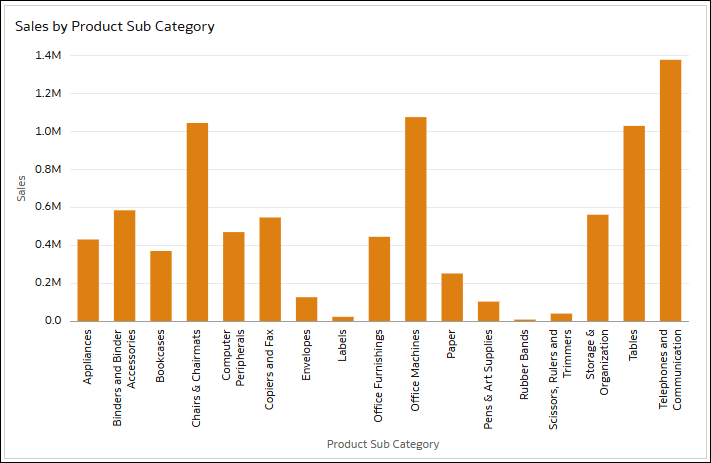
.png 的说明
可创建三个筛选器:
- 在“数据”窗格中,将 City 拖动到筛选器栏上。
- 单击可视化并将仪表盘筛选器拖动到画布中。
- 单击数据并将 Product Category 和 Product Container 拖动到仪表盘筛选器可视化中。
筛选器栏的限制值的方式设置设为默认值。这三个筛选器的限制值设置也都设为默认值。
接下来,将 Product Container 的限制值从默认值更改为自动、无和定制,以查看仪表盘筛选器每次受影响的情况。
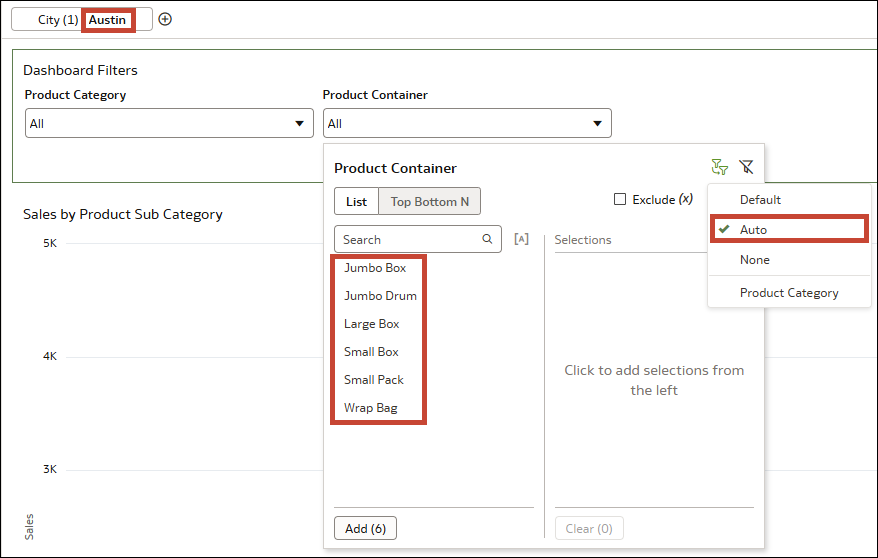
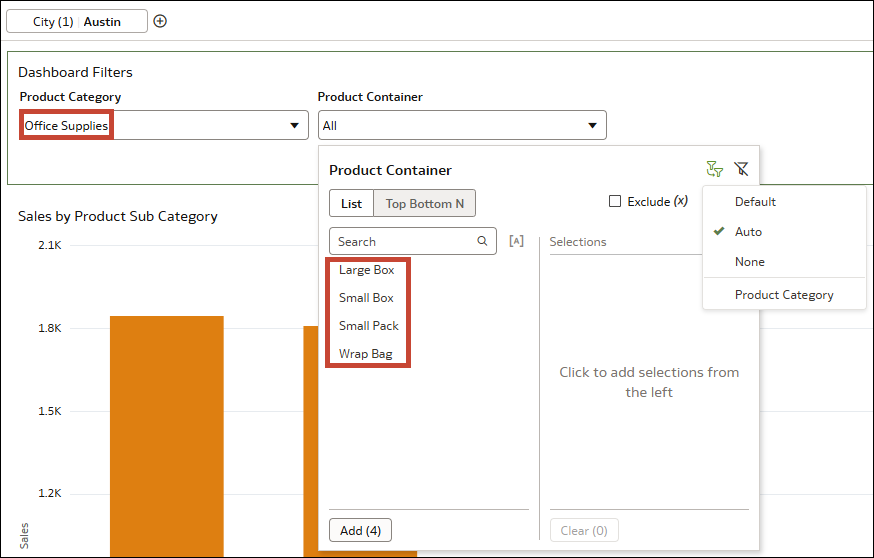
如果将 Product Container 的限制值设置更改为自动,将发生以下情况:
Product Container 的可供选择的值受您为画布筛选器 City 所做的选择以及您为另一个仪表盘筛选器控件 Product Category 所做的选择限制。
- 为 City 选择 Austin。Product Container 只有六个值可供选择,因为容器 Medium Box 未用于该城市。
- 然后为 Product Category 选择 Office Supplies。Product Container 的可供选择的值进一步减少到四个,即用于 Austin 的 Office Supplies 的值。
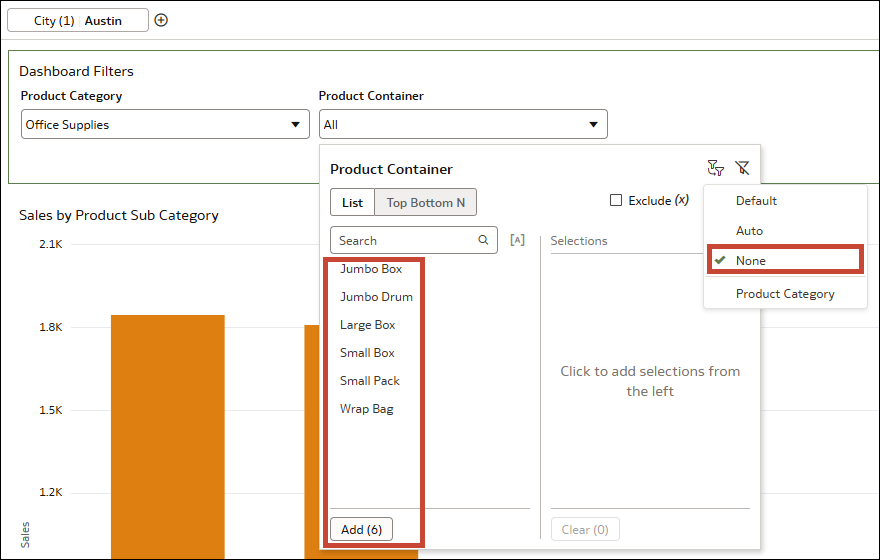
如果将 Product Container 的限制值设置更改为无,将发生以下情况:
- Product Container 的可供选择的值仅受您为画布筛选器 City 所做的选择限制。与 Austin 关联的所有六个 Product Container 现在都可用。即使为 Product Category 选择了 Office Supplies,该选择也不会影响 Product Container 筛选器。
- 在这种情况下,虽然 Product Container 筛选器仅受 City 筛选器限制(因为它位于较高的筛选器位置),但所有三个筛选器仍应用于可视化本身。这意味着,如果选择 Jumbo Box,可视化中不会显示任何数据,因为 Product Container 未用于 Austin 的 Office Supplies。
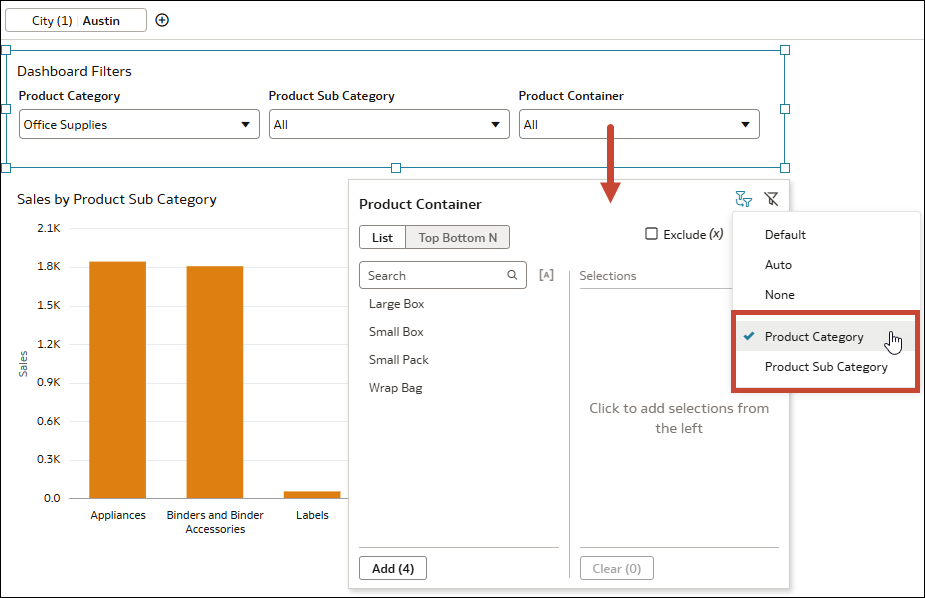
如果将 Product Container 的限制值设置更改为定制,将发生以下情况:
- 如果仪表盘筛选器中有两个以上的筛选器控件,并且您希望准确选择用于限制 Product Container 的筛选器控件,则此选项非常有用。
- 如果添加第三个使用 Product Sub Category 列的筛选器控件,则可以将 Product Container 的限制值设置配置为仅受 Product Category 限制或仅受 Product Sub Category 限制,而不是受两者限制(“默认值”和“自动”)或不受任一项限制(“无”)。
- Product Container 仍受 City 限制。
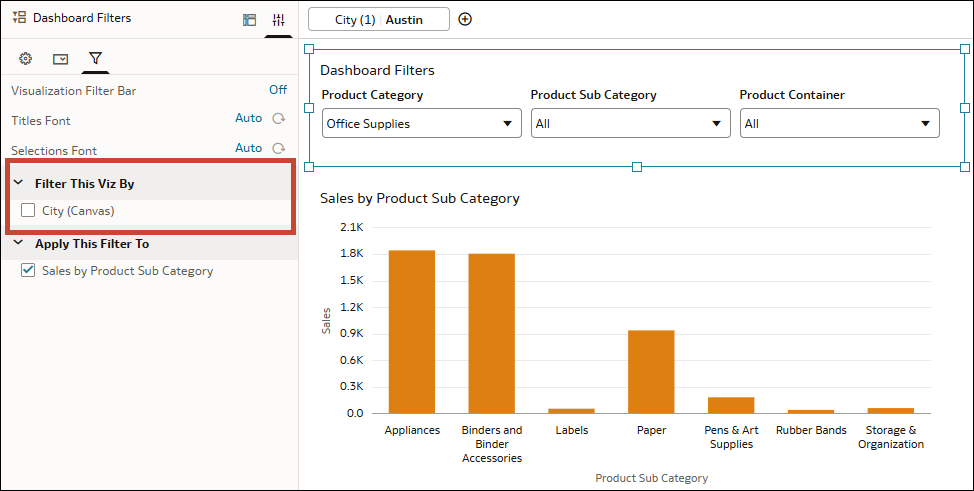
如果要停止 City 筛选器限制仪表盘筛选器,则需要转到仪表盘筛选器可视化的“属性”窗格中的“筛选器”选项卡。然后,在此 Viz 筛选依据下,取消选择 City (Canvas)。
.png 的说明