我可以使用条件格式设置做什么?
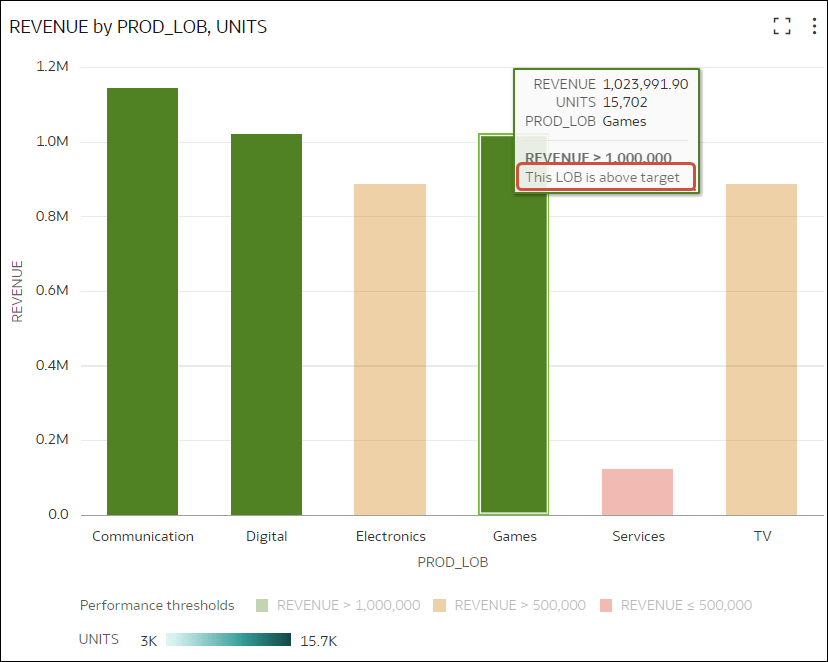
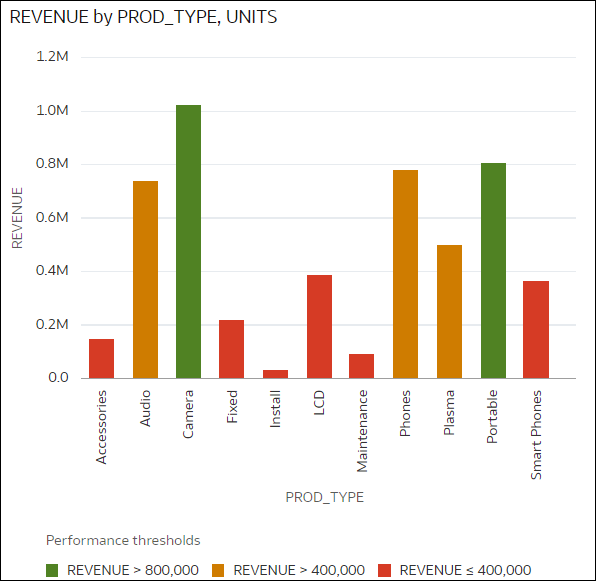
通过条件格式设置,您可以将规则应用于您的数据,以在重要的事情发生时突出显示。例如,您可能需要使用交通灯颜色来显示收入何时达到高、中、低阈值。
.png 的说明
您可以将条件格式设置规则应用于单个可视化或画布上使用同一列进行评估的所有可视化。
条件格式设置为业务用户提供了一种方式来查看其数据中的事件或更改。例如,如果用户希望查看收入何时达到高、中或低阈值,您可以创建一个条件格式设置规则,将收入数据点的颜色设置为绿色、橙色或红色。
作为内容作者,您可以:
- 根据度量值、属性值和日期应用规则。
- 同时应用多个规则。
- 同时将多个规则应用于度量和属性。
- 将条件格式设置应用于表和数据透视表中的数据值、小计和合计。
- 改变应用规则的顺序。
- 启用和禁用规则。
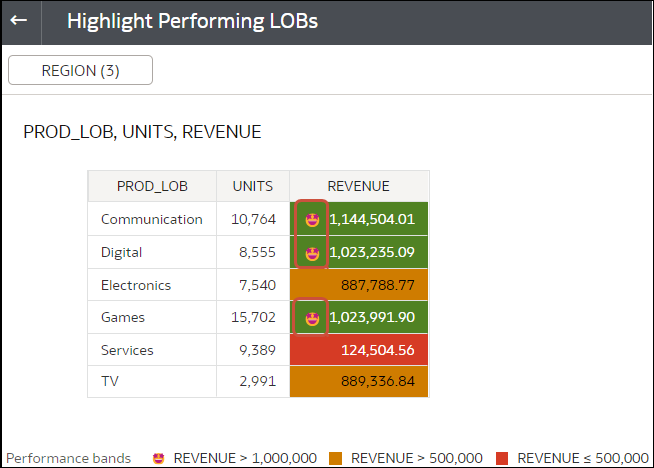
- 在表、数据透视表和磁贴可视化中使用表情符号和图标突出数据。
关于可视化级别规则和工作簿级别规则
- 可视化级别规则在工作簿中的特定可视化中突出显示数据。
- 工作簿级别规则可以在包含要突出显示的列的任何可视化中突出显示数据。
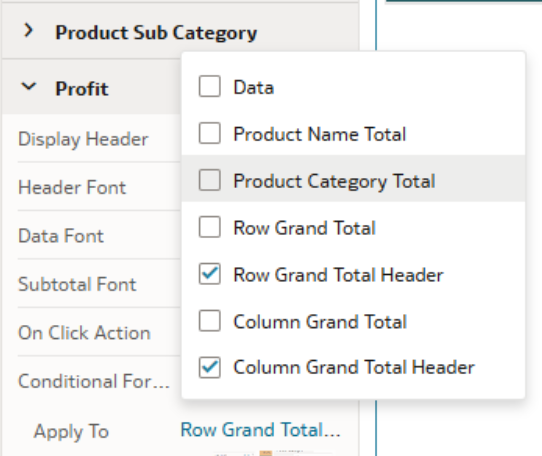
将条件格式设置用于总计和小计
对于针对度量列的规则,您可以设置以下项的格式:
- 任何已配置小计的小计值。
- 合计值。
- 合计标题。
比较类型
条件格式设置将数据值与以下项之一进行比较:
- 一组阈值。
例如,如果我的血压高于 90 或低于 70,则以红色突出显示值;或者在返回日期晚于租赁期间结束日期的情况下,以橙色突出显示自行车租赁。
- 目标或目的。
例如,如果我的费用超过我的预算,则用红色突出显示值。
- 目标的百分比。.
例如,当我达到销售目标的 80% 时,用绿色突出显示值。
- 复杂表达式
例如,当我的销售额与去年同期相比增长 5% 时,用绿色突出显示值。
您还可以根据属性值应用条件格式设置。例如,如果状态值为“打开”,则可以用绿色突出显示项目;如果区域值为“东”,则以蓝色突出显示项目。
使用条件格式设置,您可以:
- 设置填充颜色和颜色密度的格式。
- 设置字体、字体大小、字体颜色和字体样式的格式。
- 在表、数据透视表或磁贴可视化中显示表情符号和图标。
您还可以:
- 将条件格式设置应用于地图。
- 添加标签、工具提示和图例。例如,将光标悬停在数据点上时,显示标签“此 LOB 超过目标”以标识所应用的规则。
- 在表、数据透视表或磁贴可视化中使用图标和表情符号突出显示数据。例如,可以使用表情符号突出显示收入何时超过 1,000,000。
- 使用启用规则混合选项,对与多个规则匹配的值的格式进行组合。显示的格式是格式设置规则的组合,例如,您可能会看到应用一个规则而呈现的粗体文本和应用另一个规则而呈现的红色背景。如果不混合应用规则,则仅应用第一个匹配规则(基于所列顺序),并忽略后续规则。
示例:您可能有以下两个规则:
- 规则 1 是高于一百万的收入以绿色突出显示并使用斜体 Calibri 字体。
- 规则 2 是低于目标的收入以红色突出显示并使用等宽字体。
在这种情况下,高于一百万但低于目标的收入使用斜体 Calibri 字体并且背景以红色突出显示。
如果您要将多个规则应用于某个度量,则求值结果为 true 的最后一个规则作为对项应用颜色的规则。例如,您可能有以下两个规则:
- 规则 1 是高于一百万的收入以绿色突出显示。
- 规则 2 是低于目标的收入以红色突出显示。
在这种情况下,收入同时满足两个条件的项以红色突出显示。