创建共享图像
可创建共享图像,以便您和其他作者可以在不同的工作簿中重用它。
通过共享图像,可以轻松地在工作簿之间保持一致的外观,并有助于确保所有人使用批准的适当图像。为公司徽标或批准的图表等内容创建共享图像也有助于最大程度地减少作者之间的重复工作。
您必须具有“上载共享图像”权限才能创建共享图像。您的管理员管理权限。所有作者都可以选择现有共享图像以在其任何工作簿中使用。
管理员在控制台中管理共享图像,请参见管理共享图像。
当您创建共享图像时,Oracle Analytics 会自动将压缩上载质量设为 80%。您可以修改此百分比。压缩越低,图像的像素化程度就越高。此外,压缩越高,工作簿的加载时间可能会增加。
- 在主页上,将光标悬停在工作簿上,单击操作,然后选择打开。
- 导航到工作簿中要添加共享图像的位置:
- 要上载共享图像以用作画布背景,请右键单击画布选项卡,然后单击画布属性。
- 要上载共享图像以用作可视化背景,请选择可视化,然后单击属性并滚动到“一般信息”选项卡的“样式”部分。
- 要上载共享图像以在工作簿标题中使用,请单击演示,然后转到工作簿选项卡中的“标题”部分。
- 在“背景”行中,单击自动,然后选择定制。
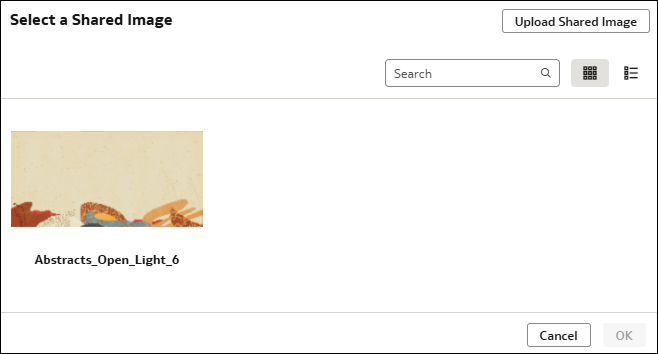
- 在“图像源”行中,单击无,然后选择共享图像。
- 单击文件上载图标
 。
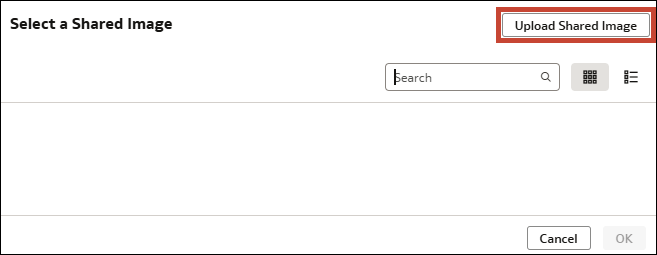
。 - 在“选择共享图像”对话框中,单击 上载共享图像。
- 在“上载共享图像”对话框中,单击文件上载图标 ,然后浏览并选择图像文件。
- 单击保存。