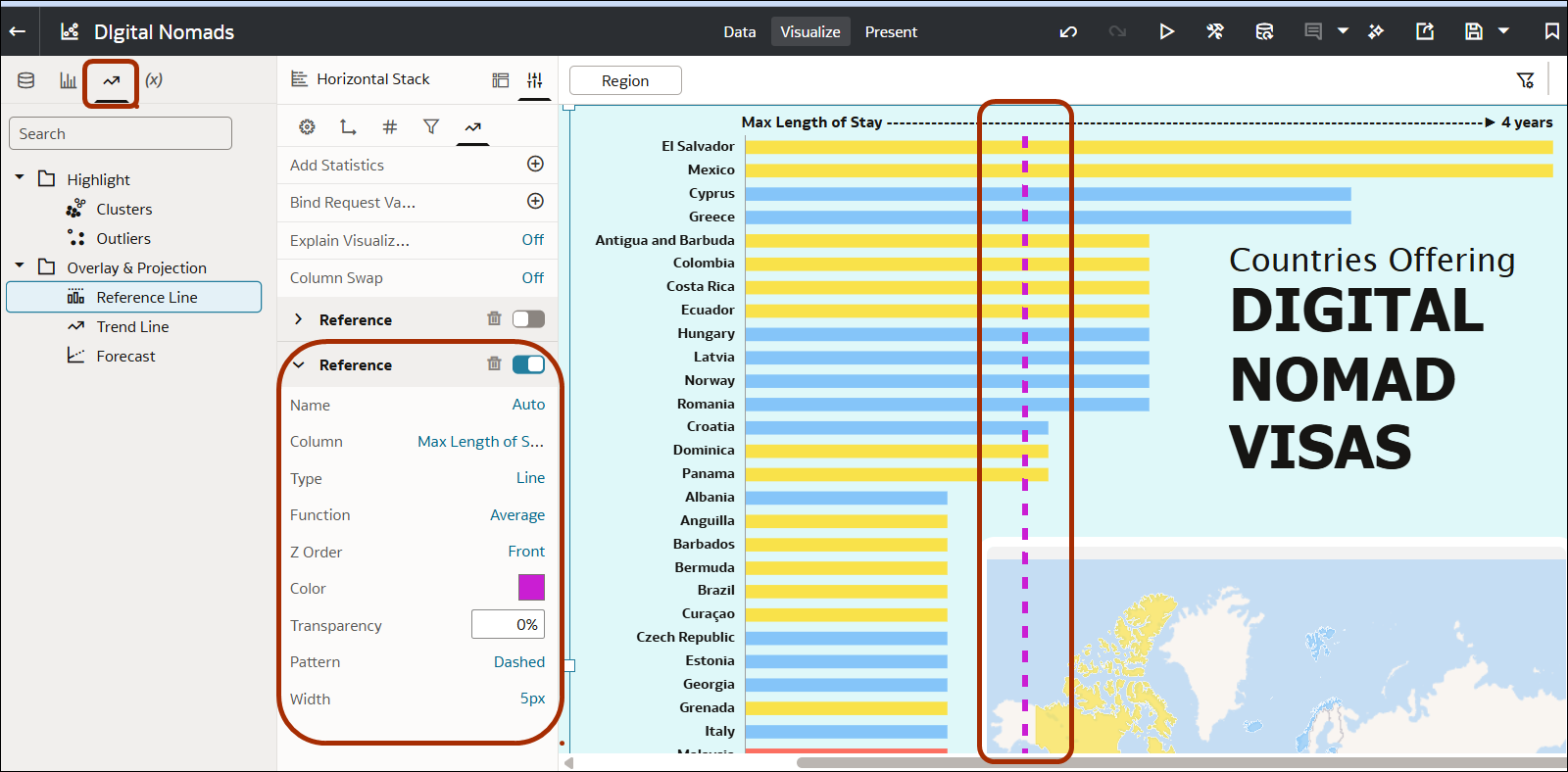
向可视化添加参照线
使用参照线,您可以将数据点与整个数据集进行比较并建立基线。这样,您便可以识别数据中的阈值、目标和非正常值。
您可以使用度量、属性、日期和派生日期列来创建参照线和参照条带。
如果您想要使用参数值在可视化上放置参照线或参照条带,可以将参数绑定到可视化中的参照线值或参照条带范围。请参见将参数绑定到参照线或参照条带。
- 在主页上,将光标悬停在工作簿上,单击操作,然后选择打开。
- 在数据面板中,单击分析
 。
。 - 单击添加统计信息
 ,然后选择参照线。
 - 使用语法面板上的引用窗格配置参照线:
- 列 — 选择可视化中显示的度量、日期或非日期属性。例如,要指定固定目标或阈值,则使用“列”指定度量,选择常量作为函数,然后在值字段中指定目标或阈值。
- 类型 — 选择线条将以虚线形式显示单个阈值,例如平均值。或者选择条带将以您使用开始函数和结束函数指定的两个值之间的范围形式显示阈值。例如,要显示介于 500,000 和 750,000 之间的条带,则为开始函数选择常量并指定 500,000,为结束函数选择常量并指定 750,000。您还可以混合搭配开始函数和结束函数,例如,您可以指定前 N 个作为条带的顶部,并为条带的底部指定常量值。
- 函数 — 选择最适合比较可视化中的值的参照线,例如“平均值”、“中值”、“百分比段”或“前 N 个”。例如,如果数据呈偏态,则可以使用百分比段来显示度量值与 90% 的数据集的比较情况。
- 叠置顺序 (Z Order) — 指定参照线绘制在其他图表元素的前面还是后面。
- 如果选择非日期属性列(例如 "City"),可以选择要在其上显示参照线的值(例如 "Chicago")。
- 其他选项 — 使用这些选项更改参照线的默认样式,例如颜色、透明度或宽度。
- 单击保存。