创建组和计算项
使用组或计算项将新“成员”添加到列。
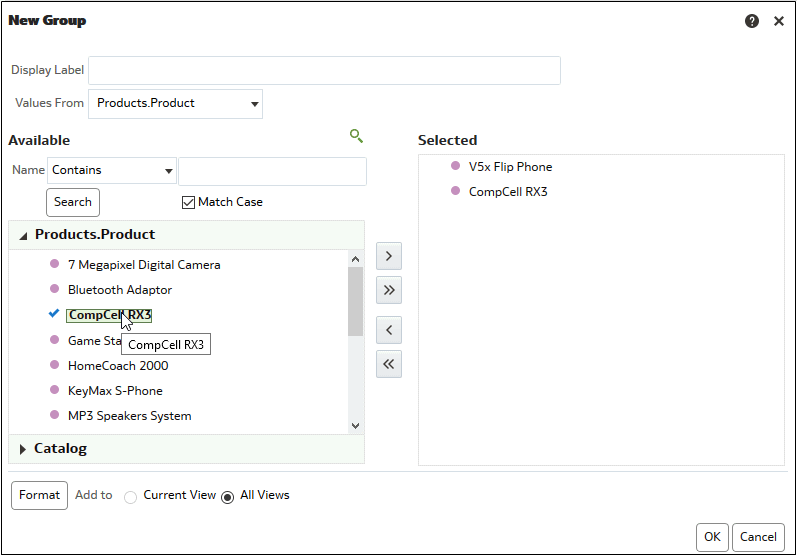
例如,可以查看移动设备产生的收入并将该数字与其他产品类型进行比较。可以为“产品”列创建一个名为“移动设备”的组,该组包含“翻盖手机”和“智能手机”。
- 将适当的列值从“可用”区域移至“所选”区域。
- 对于已选择定制公式作为函数的计算项,使用工具栏选择要包含在函数中的数学运算符。您还可以使用以下函数:绝对值、上限、下限、舍入和平方根。
公式在视图中创建动态定制分组。公式中引用的所有度量必须源自同一列,并且必须存在于结果中。公式可以插入到其他计算项中,也可以与其他计算项组合。
可以指定 $n 或 $-n 而不是指定列的命名项。此处的 n 是一个指示项的行位置的整数。如果指定 $n,则从第 n 行提取度量。如果指定 $-n,则从倒数第 n 行提取度量。