生成并下载传送报告 (CSV)
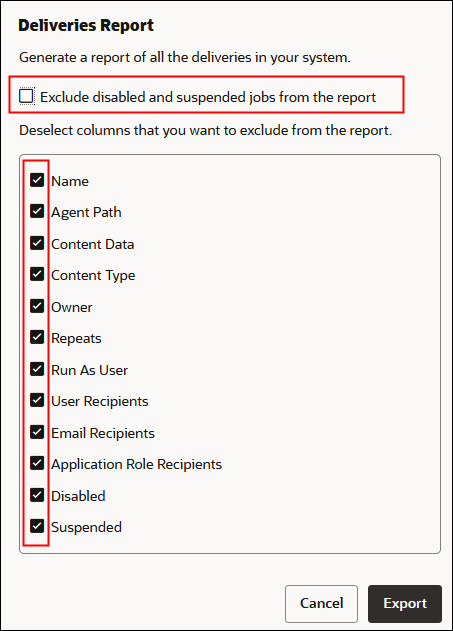
如果您是管理员,您可以生成包含传送详细信息的报表,并以 CSV 格式下载该报表进行分析。您可以定制该报表,使其仅包含您想要查看的信息。例如,如果您对活动的传送感兴趣,可使用从报表中排除已禁用或已暂停的传送的选项。您还可以控制包含的详细信息以及是包含所有人的传送还是仅包含您自己的传送。
传送报表可以包含以下信息:
- 名称 — 传送报表的代理的名称。
- 代理路径 — 传送报表的代理的位置。
- 内容数据 — 传送的报表的名称。
- 内容类型 — 报表中的内容类型。
- 所有者 — 创建传送的用户。
- 重复 — 传送频率。例如,一次、每天、每周等。
- 以用户身份运行 — 运行报表的用户。
- 用户收件人 — 接收报表的用户。
- 电子邮件收件人 — 接收报表的用户的电子邮件地址。
- 应用程序角色收件人 — 接收报表的应用程序角色,即,分配了这些应用程序角色的用户会收到报表。
- 已禁用 — 指定传送是否已禁用:TRUE 或 FALSE
- 已暂停 — 指定传送是否已暂停:TRUE 或 FALSE
- 在主页上,单击导航器
 ,然后单击控制台。
 - 单击页面的“操作”菜单,然后选择导出传送报表。
- 定制报表。
- 导航到下载文件夹,在常用编辑器中打开报表。