高级技术:创建条件步骤

您可以创建的其中一种类型的选择步骤是条件步骤。大多数人不需要执行此任务。

可以指定基于条件从某个列选择成员。条件可以是多种类型之一,包括基于度量或基于前/后值。此成员列表是动态的,在运行时确定。例如,您可以基于品牌收入选择前 5% 的成员。

  1. 打开分析进行编辑。
  2. 选择“标准”选项卡。
  3. 通过单击工具栏上的显示选择步骤窗格来显示“选择步骤”窗格。
  4. 单击然后,新建步骤,接下来选择应用条件
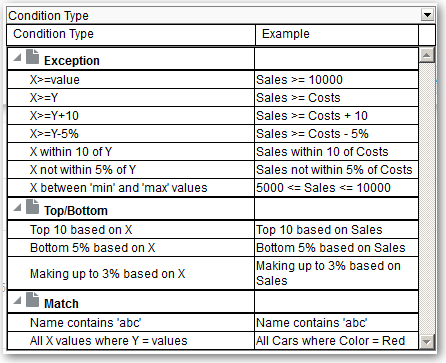
  5. 新建条件步骤对话框中,按照下表中所述,选择要创建的条件的类型。
    类型 说明

    例外

    使用度量列的比较值来选择成员。示例条件是“销售额 > 成本 +10%”。

    前/后

    按指定度量列对成员进行排名后选择指定数量的成员。既可以指定准确的成员数,也可以指定占总成员数的百分比。条件示例如下:“基于销售额的前 10 位”和“基于成本的前 5%”。

    匹配

    根据文本字符串和属性值的匹配情况来选择成员。示例条件如下:“名称包含 abc”。此类型仅对数据类型为字符串的列可用。

    时间/序数

    根据时间范围和层次级别来选择成员。条件示例如下:“从 2012 年 7 月到 2012 年 12 月”。此类型仅适用于含有与时间相关的数据类型的列。

    根据所选类型,此对话框中的组件略有不同。
  6. 操作框中,选择为成员创建的操作的类型。您可以选择将所选成员添加到所选内容,仅保留所选成员并删除所有其他成员。也可以从所选内容中删除所选成员。
  7. 在操作类型旁边的框中,选择要为其成员创建条件步骤的列。
  8. 为对话框的各个字段输入相应值。

    例如,根据条件的类型选择运算符。例如,对于“例外”类型选择“之内”。

  9. 使用覆盖内容框指定分析提示、仪表盘提示或变量可覆盖在此条件中指定的值。

    根据要覆盖的内容,您可以使用提示、表示变量、会话变量或语义模型(资料档案库)变量覆盖某些值。

    如果选择变量类型,请在此字段中输入变量的名称。例如,假定您具有名为 EMPLOYEE_ID 的列。您可以将 USER 指定为会话变量,并使用此会话变量覆盖该列的值。用户登录时,该列值将设置为其用户名。请参见高级技术:引用变量中存储的值

    在步骤列表中,指定只能使用提示或表示变量覆盖此列表中的一个步骤。

  10. 针对区域中,限定分析的所有维,而不是要选择其成员的维。

    在创建“例外”或“前/后”类型的条件步骤时进行此操作。对于每个维,您应当选择要包含的维成员。您可以选择特定成员或“全部”,“全部”指定在创建条件时聚合成员。例如,假定您要限定 "Region" 维。您可以选择特定区域(例如,"East"),将在“新建条件步骤”对话框条件中使用此特定区域的值。如果选择“全部”,则会在条件中聚合并使用所有区域的值。

    您可以使用用于区域创建限定数据引用 (QDR)。QDR 是用于限制一个或多个维以便检索度量列的一个值的限定符。如果您希望在不影响维的当前状态的情况下临时引用度量列值,QDR 非常有用。下面是 QDR 的一个示例:

    Add members of Total Products (Rgd Sk Lvl) where "A - Sample Sales"."Base Facts"."1- Revenue", For: Cust Segments Hier: 'Active Singles', 'Baby Boomers' is greater than "A - Sample Sales"."Base Facts"."1- Revenue", For: Cust Segments"

    指定 QDR 时,您可以指定多个成员以便限制维。当指定多个成员时,将使用默认聚合来聚合度量列值。例如,假定您希望创建一个条件,以便显示单位大于 100 的区域。假定您为指定 2010 和 2011 年的“年”维创建了一个 QDR,并且默认聚合为“总和”。如果 Central Region 在 2010 和 2011 年的值分别为 50 和 60,则会同时显示这些年份。其总和超过了指示的 100 个单位。

  11. 单击确定