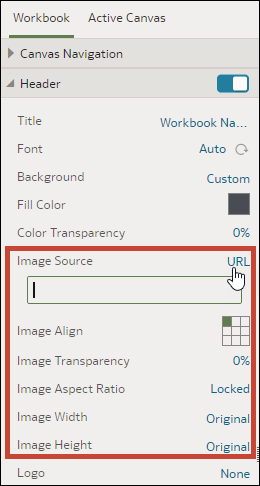
设计演示流时,您可以通过文件、URL 或共享图像将图像添加到工作簿标题,并指定所需的图像显示方式。
- 在主页上,将光标悬停在工作簿上,单击操作,然后选择打开。
- 单击演示。
- 在演示页中,单击工作簿选项卡。
- 在“标题”部分中,单击背景字段,然后选择定制。
- 在图像源行中,单击无,然后选择图像源。
- 文件 — 单击文件上载图标
 ,然后浏览并选择图像文件。
- URL — 将图像源的 URL 粘贴到文本字段中。
- 共享图像 — 单击文件上载图标 并选择共享图像。
- 在“标题”部分中,指定图像的显示属性,例如图像宽度和高度。
- 单击保存。