创建参数并将其绑定到“前/后 N 个”筛选器
可创建参数并将其绑定到“前/后 N 个”筛选器,以控制您希望使用者与筛选器交互的方式。
如果您创建“前/后 N 个”筛选器并使其可供使用者使用,则他们完全有权调整“方法”、“计数”和“依据”属性以及更改筛选器类型。
如果您要控制使用者与之交互的级别,或者让他们更轻松地交互,您可以改为隐藏筛选器,创建参数并将其绑定到“方法”和“计数”属性,然后将参数作为仪表盘筛选器控件公开以便使用者使用。
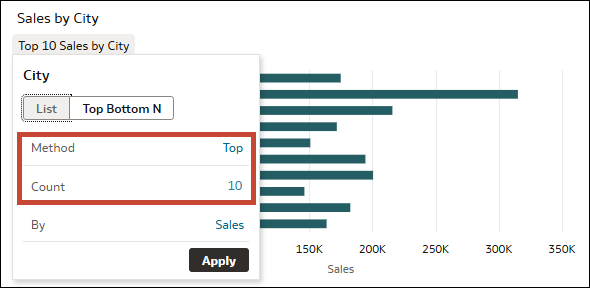
例如,假定您有一个显示 Sales by City 的可视化,其中应用了“前/后 N 个”筛选器以显示销售额最高的前 10 个城市。
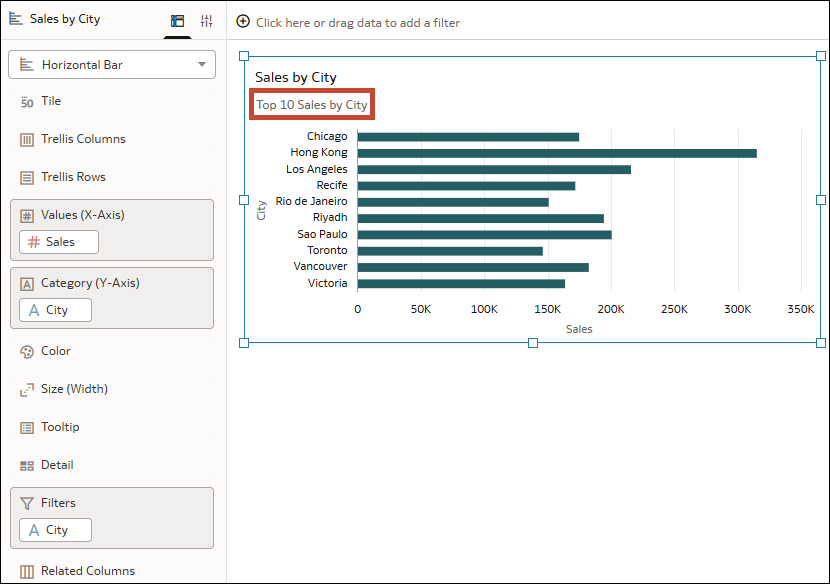
.png 的说明
您希望使用者能够为筛选器选择不同的“方法”和“计数”值,以便他们可以根据销售额浏览前几个和后几个城市的不同子集。您不希望使用者能够更改“依据”属性或切换筛选器类型。
.png 的说明
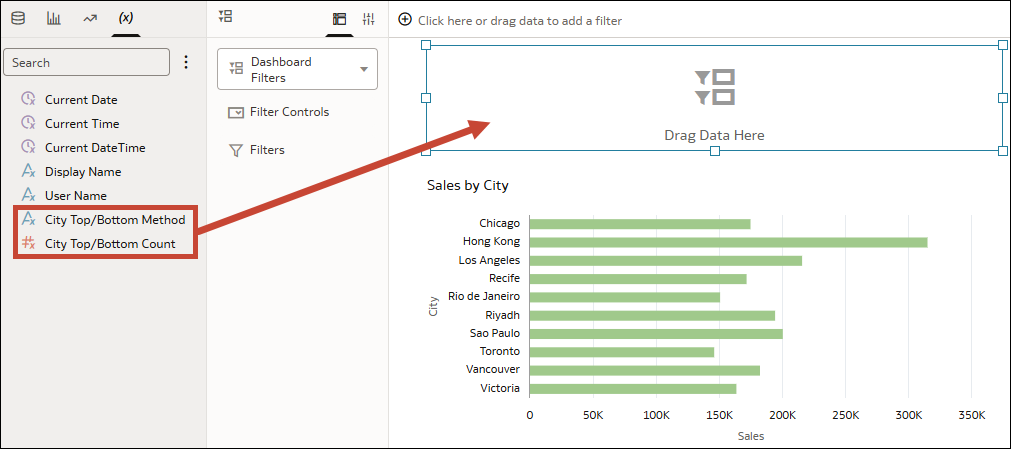
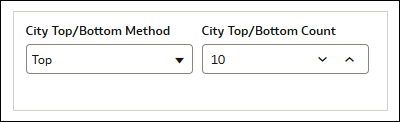
您可以创建一个名为 City Top/Bottom Method 的参数和另一个名为 City Top/Bottom Count 的参数,将这些参数绑定到筛选器的相应属性,然后将这些参数用作仪表盘筛选器中的筛选器控件。这样,使用者就可以在前几个和后几个之间切换,以及在可视化中查看指定范围内的值。
.png 的说明
开始之前,请创建“前/后 N 个”筛选器作为可视化筛选器,请参见创建“前/后 N 个”筛选器。
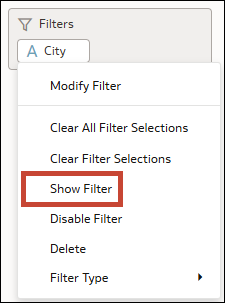
- 单击“前/后 N 个”筛选器,然后单击显示筛选器以取消选择该筛选器,使其没有复选标记且在可视化中不可见。
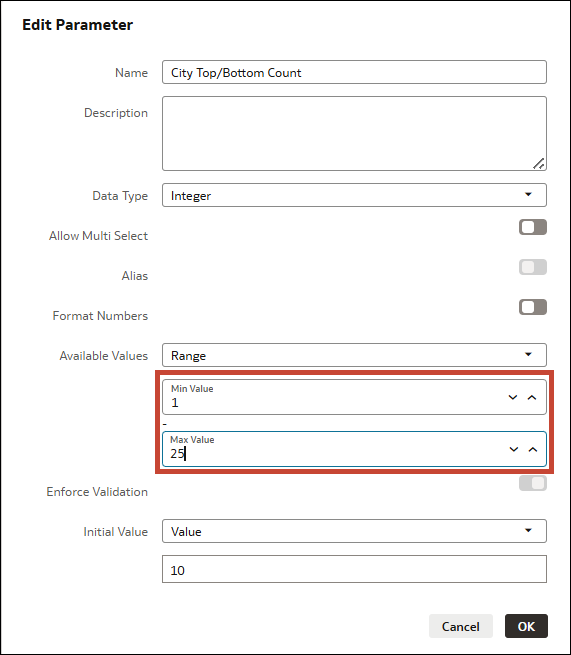
- 在可用值下,编辑最小值和最大值以反映要为使用者提供的范围。
- 在数据面板中,单击参数,并将刚刚创建的两个参数拖动到仪表盘筛选器可视化中。