创建、确认以及运行建模和分析命令
使用 PCM 代理页面可请求协助完成工作流任务,这通过执行确认过的建模命令来实现。
首次打开 PCM 代理页面时,支持的操作将以按钮形式显示在页面右下方。支持的操作包括:
- 创建模型
- 创建规则集
- 创建规则
- 添加成员
- 替换成员
- 列出规则
- 运行跟踪
- 将规则复制到规则集
- 将规则复制到模型
- 启用规则
- 禁用规则
- 计算模型
Figure 14-1 显示了 PCM 代理支持的操作的“PCM 代理”页面
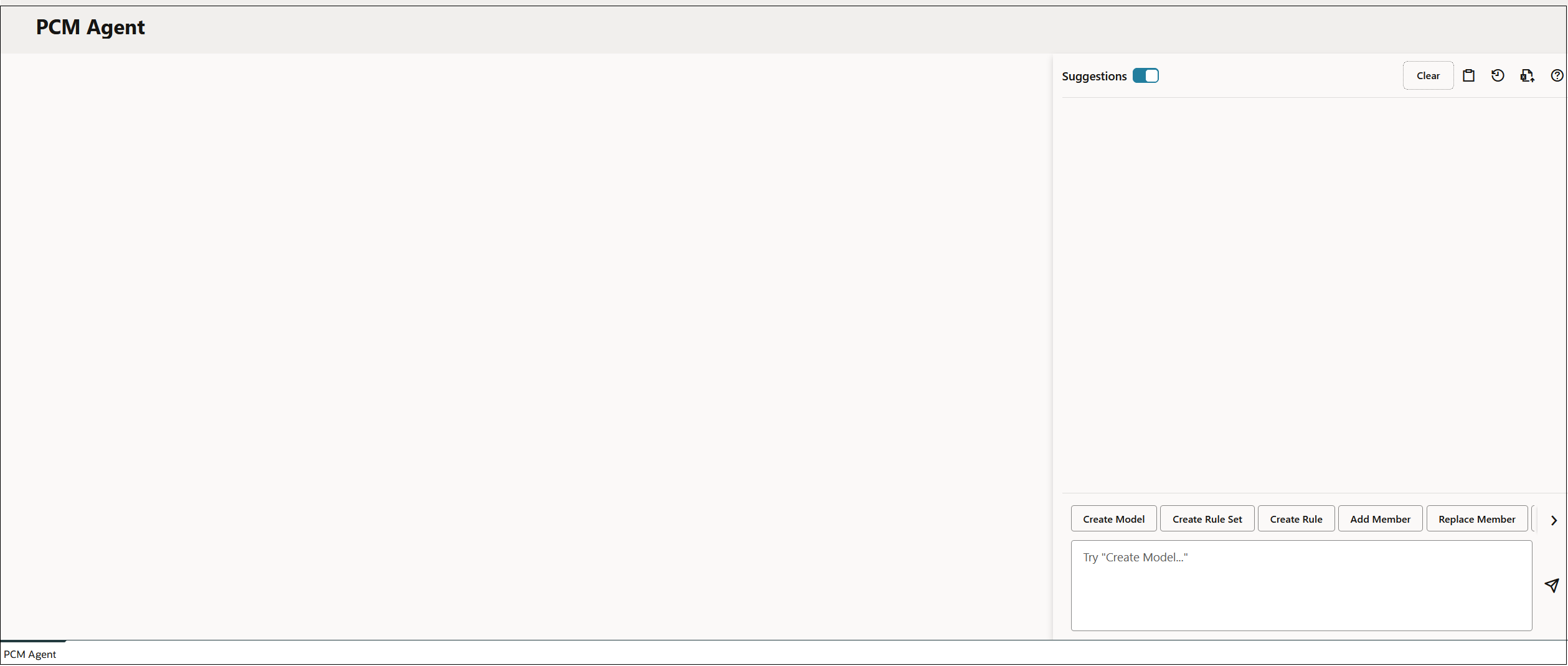
您可以通过单击与操作对应的按钮或键入描述操作的文本来选择操作。例如,要创建模型,可以单击  ,也可以在文本框中键入 "Create Model"。
您可以通过键入操作的第一个单词来缩小可用操作的范围。例如,如果键入 "create",则将仅显示操作中包含 "create"(创建)的按钮:
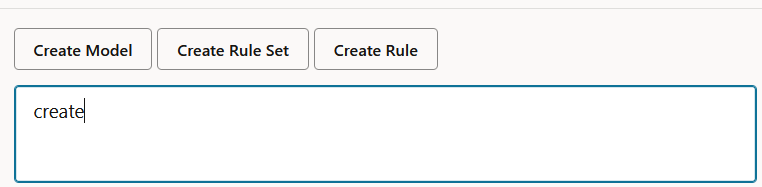
键入文本或单击按钮以选择操作时,PCM 代理页面将显示与操作相关的以下信息:
-
建议:列出必需参数和可选参数。(移动“建议”旁边的滑块以启用或禁用显示。)
-
示例请求:提供您可以执行的请求示例。示例请求包括所有必需参数以及部分或所有可选参数。
输入完成操作的请求时,可以键入请求,也可以单击其中一个示例请求旁边的  (复制到请求),将请求复制到文本框中。
在以下示例中,创建模型的第一个示例请求复制到屏幕底部的文本框中。
Figure 14-2 显示了创建模型的示例请求和建议的“PCM 代理”页面
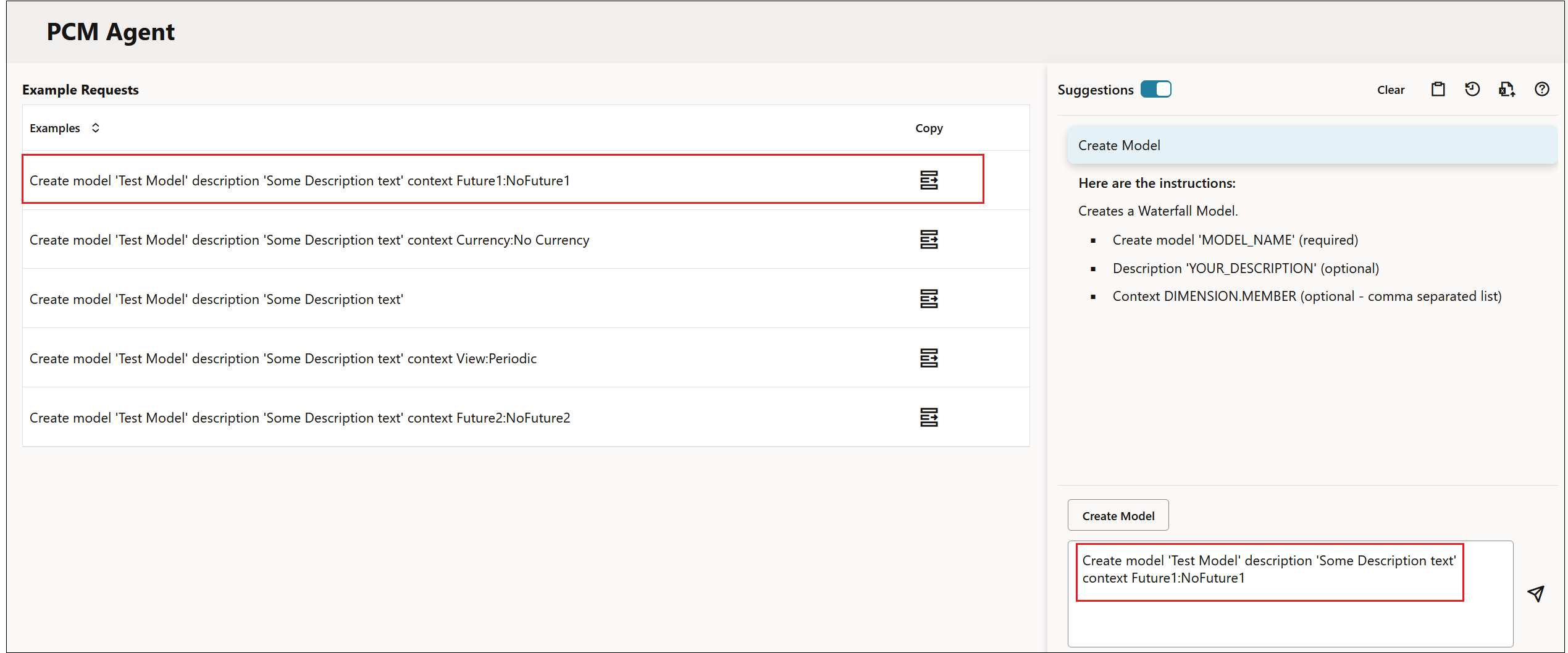
如果复制示例请求,请将引号中的文本替换为实际参数值。
当您对请求满意时,单击  (发送)。
(发送)。
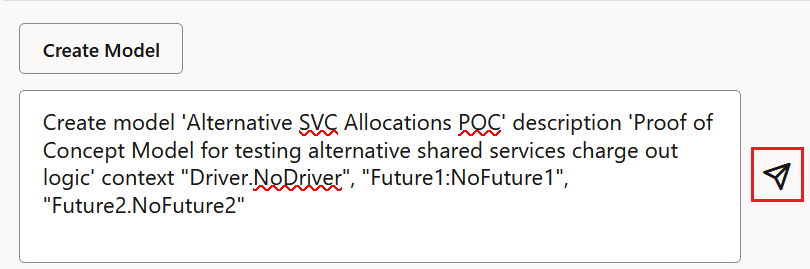
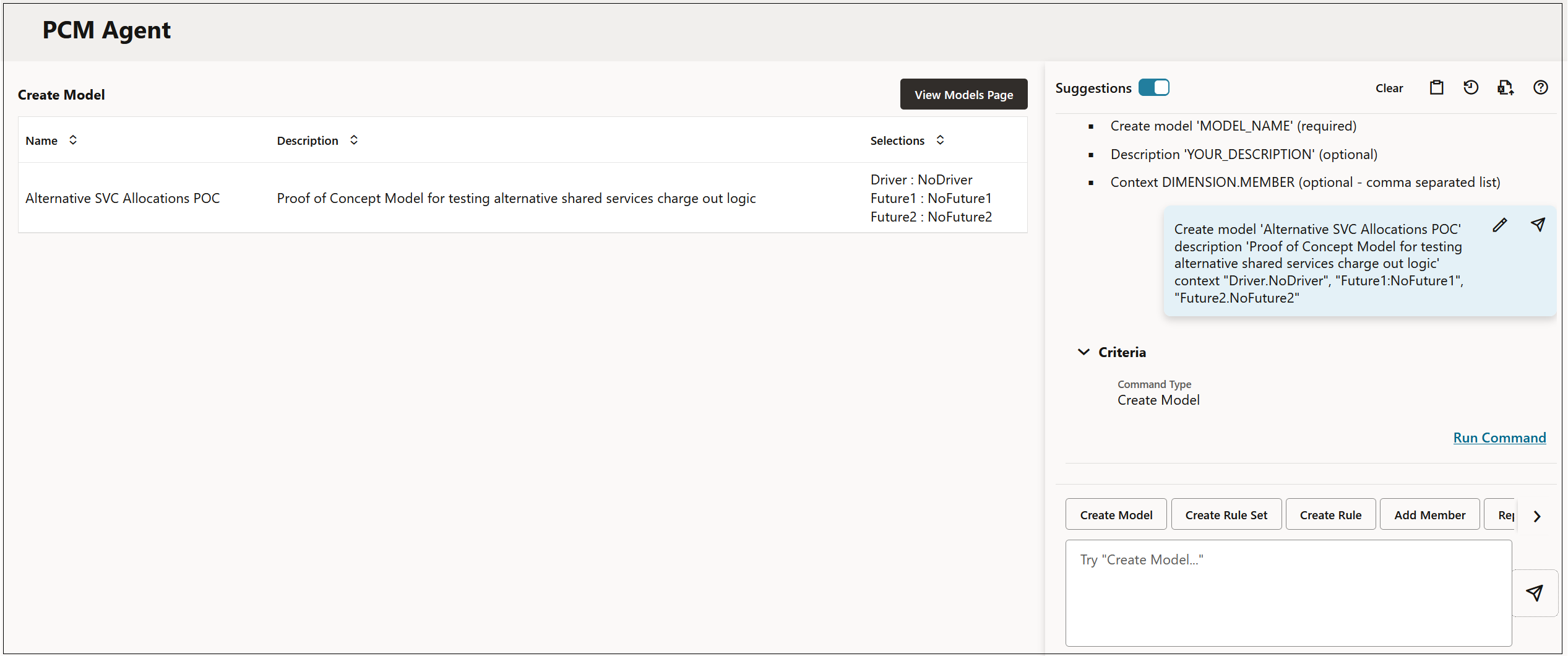
单击 (发送)后,将在 PCM 代理页面中更新请求信息。
Figure 14-3 显示了创建模型请求信息的“PCM 代理”页面
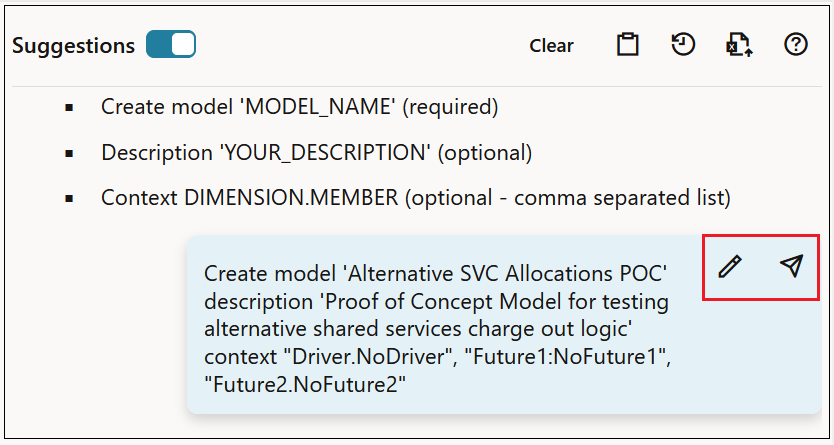
此时,您可以检查请求。如果需要进行任何更改,请单击  (细化),然后单击
  (重新发送)。
当您对请求满意时,单击运行命令。
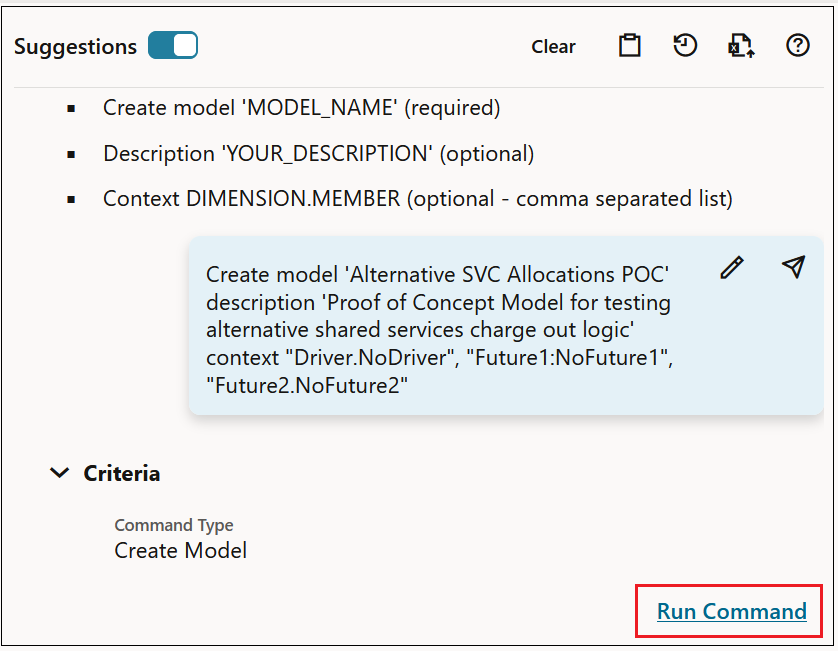
您将收到一条消息,指出命令已成功运行,否则将显示错误。然后,可以单击与为其设计请求的操作对应的超链接。
例如,如果您输入创建模型的请求,则可以单击查看模型页超链接以在模型页面上查看模型。
Figure 14-4 单击“查看模型页”将在新选项卡中打开“模型”页面
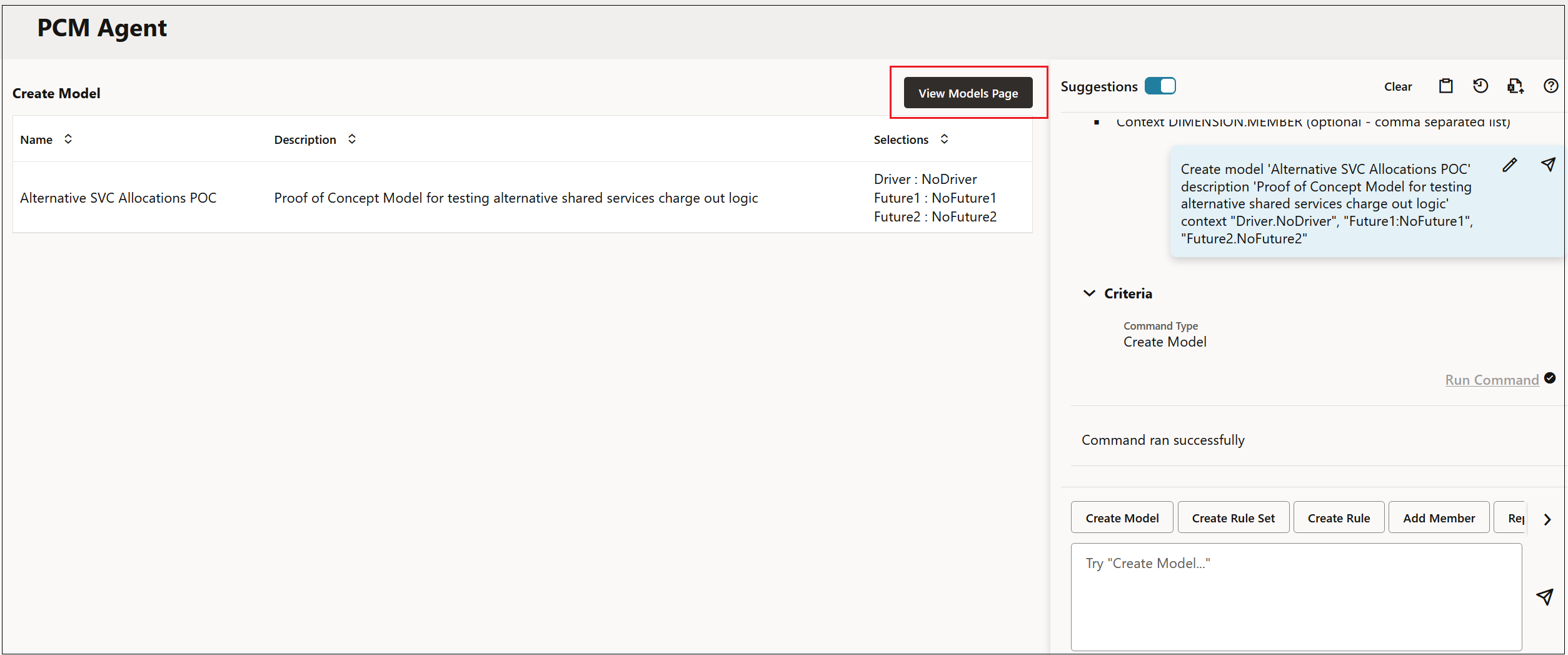
Figure 14-5 在新选项卡中打开的“模型”页面,其中显示了使用 PCM 代理创建的模型
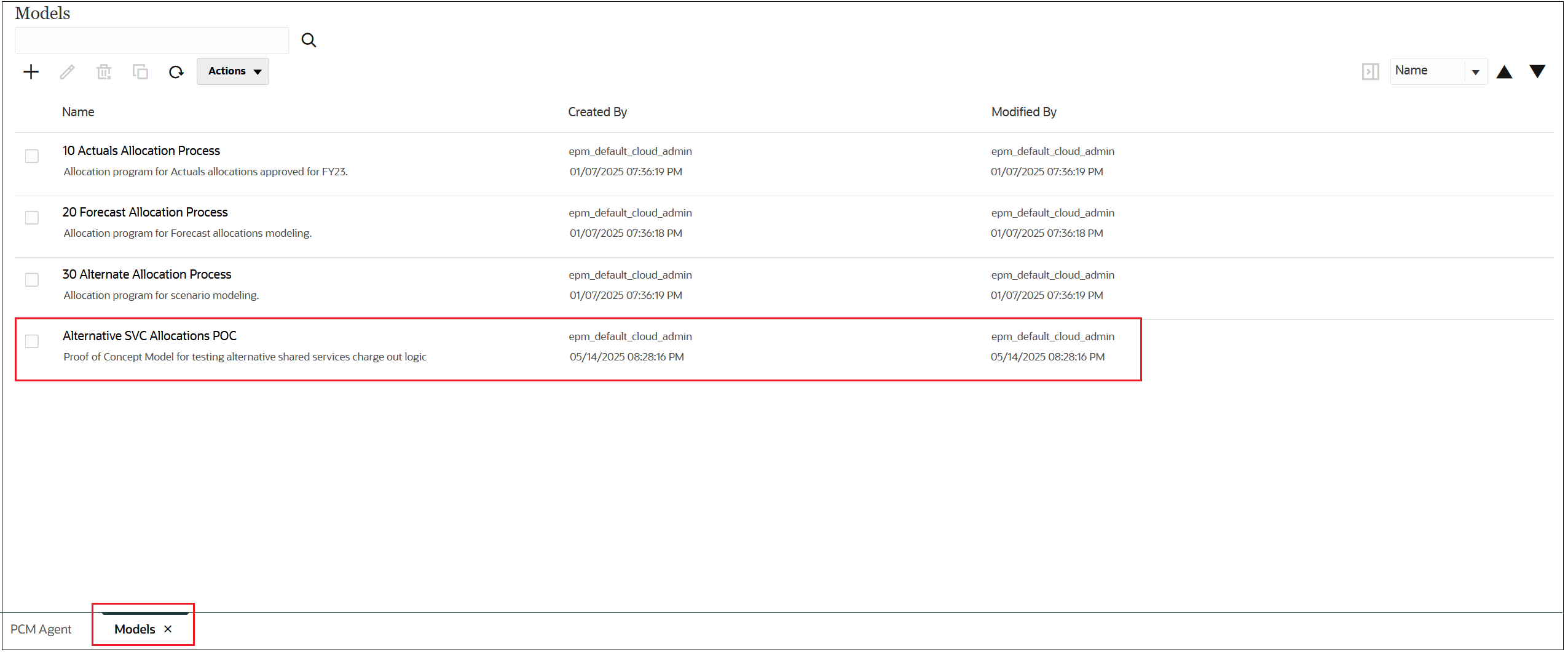
要返回到 PCM 代理页面,请单击页面底部的 PCM 代理选项卡。
可以在 PCM 代理页面上执行的其他操作包括:
-
单击清除以清除建议下的请求信息。
-
单击
 (查看作业)以显示为请求创建的作业。
 -
单击
 (示例)以显示其他示例请求。
 -
单击
 (导出到 Excel)以将提示历史记录 CSV 文件导出到 Excel,您可以在 Excel 中查看您创建的所有请求。