在 Smart View 中分析高级预测
可使用解释预测选项在 Oracle Smart View for Office 中分析高级预测表单,以了解用于派生预测结果的预测模型和关键动因。
解释预测选项通过解释数据的预测过程以及对预测影响最大的因素,提升 AI 生成的预测的透明度和可信度。
要在 Smart View 中分析高级预测数据:
- 打开 Excel 工作表并连接到启用了高级预测的业务流程。
- 从 Smart View 面板中,打开包含高级预测结果的表单。
Note:
仅在 Smart View 中的表单内提供高级预测。 - 在表单中,显示 POV 工具栏并记下版本页维中设置的预测模型。将为所选模型生成预测分析。在继续执行下一步之前,您可以根据需要更改模型。
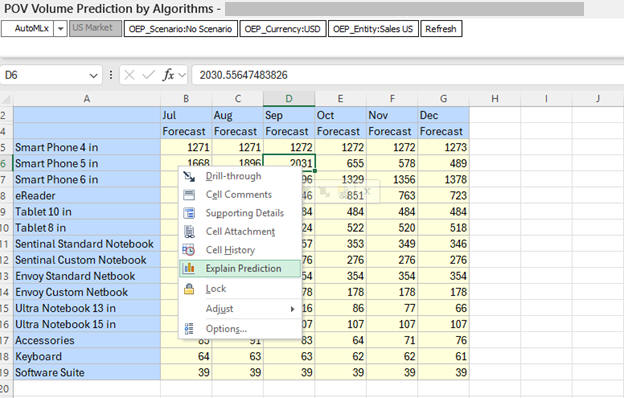
- 在表单中,右键单击数据单元格,然后在右键上下文菜单中选择解释预测。
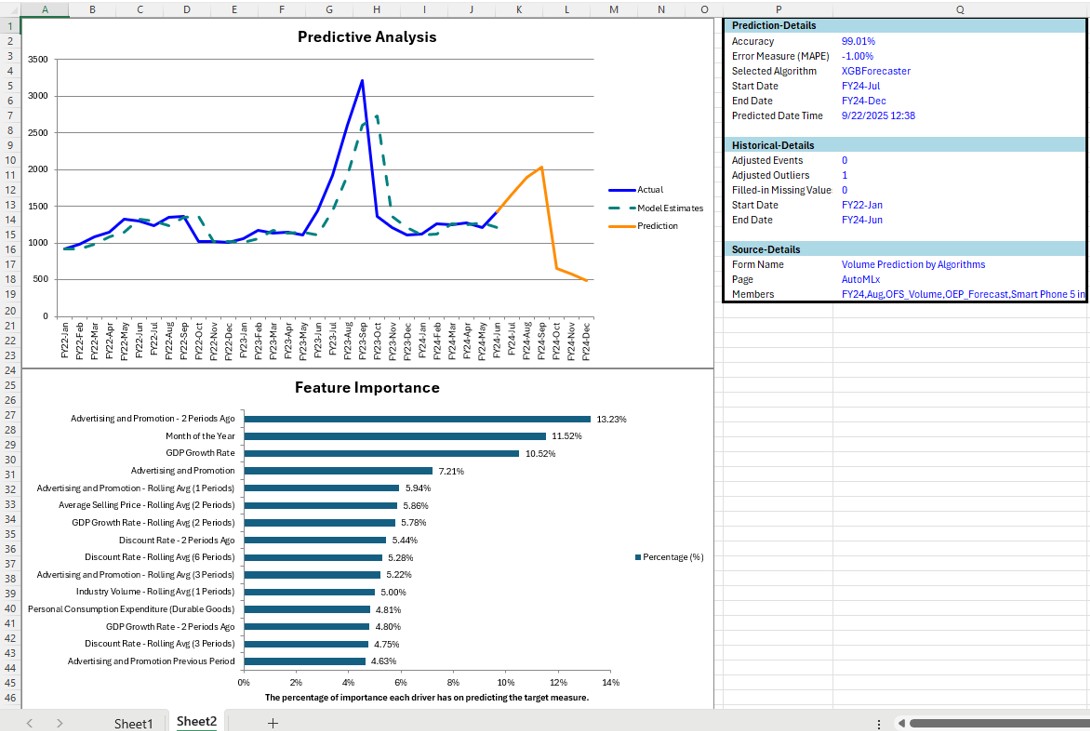
新工作表将打开预测分析,其中显示包含详细信息表的“预测分析”图表和“特征重要性”图表。
对于所选数据单元格,如果没有可用的预测分析,则在为该单元格选择解释预测时,会显示错误消息,告知您此切片不具有可解释性。
- 查看预测分析工作表中的详细信息。
- 包含详细信息表的预测分析图表:
“预测分析”图表显示给定期间的实际数据(用实线表示)和模型估计值(用叠加的虚线表示)。这有助于您比较和了解预测算法对历史数据的预测准确性。此外,预测线还显示算法为未来期间生成的预测。
图表旁边的表显示预测详细信息,例如准确度百分比、误差度量、所选算法、预测期间的开始和结束时间、预测的数据和时间、历史详细信息(如调整的事件和离群值、填充的缺失值、历史期间的开始和结束时间),以及表单名称、页和 POV 成员等源详细信息。
- 特征重要性图表:
“特征重要性”图表显示每个关键动因在预测特定数据切片的目标度量方面的相对重要性。图表顶部所列的动因是对预测结果影响最大的因素。该图表最多可突出显示 10 个关键动因或特征。前 10 个以外的次要特征将分组在“其他”类别下。您可以通过了解对预测影响最大的动因来做出明智的决策。
Note:
将根据服务管理员配置高级预测的方式,对所选算法显示“特征重要性”图表。
- 包含详细信息表的预测分析图表:
- 可选:要使用其他算法查看预测分析,请返回“高级预测”表单,在版本页维中选择所需算法,然后右键单击数据单元格以选择解释预测。请注意,“预测分析”图表和详细信息表现在显示所选页和算法的预测解释。
- 可选:在预测分析工作表中,单击 Smart View 功能区中的工作表信息,然后在解释预测部分下查看表单名称、URL、应用程序、页和 POV 等工作表详细信息。
有关在业务流程的 Web 应用程序中分析高级预测的详细信息,请参阅: