在即席网格中分析洞察
使用 Oracle Smart View for Office 提供的各种即席分析操作分析与 IPM 洞察关联的数据表。
您可以在即席分析模式下直接插入与洞察关联的数据表,而无需在 Excel 工作表中插入洞察本身。
您还可以在插入洞察后以即席分析模式打开数据表。
Note:
- 在即席网格中分析洞察的功能仅在 Microsoft Excel 中可用。
- 仅标准模式应用程序支持对洞察进行即席分析。
直接插入洞察数据进行即席分析
要直接插入与洞察关联的数据表进行即席分析:
- 打开 Excel 工作表并连接到具有 IPM 洞察的业务流程。
- 在 Smart View 面板中,右键单击应用程序名称,然后选择 IPM 洞察。
或者,您还可以单击操作面板中的更多,然后选择 IPM 洞察。IPM 洞察对话框将显示应用程序中生成的所有可用洞察。
- 在 IPM 洞察对话框中,选择一个洞察并单击
 。
。
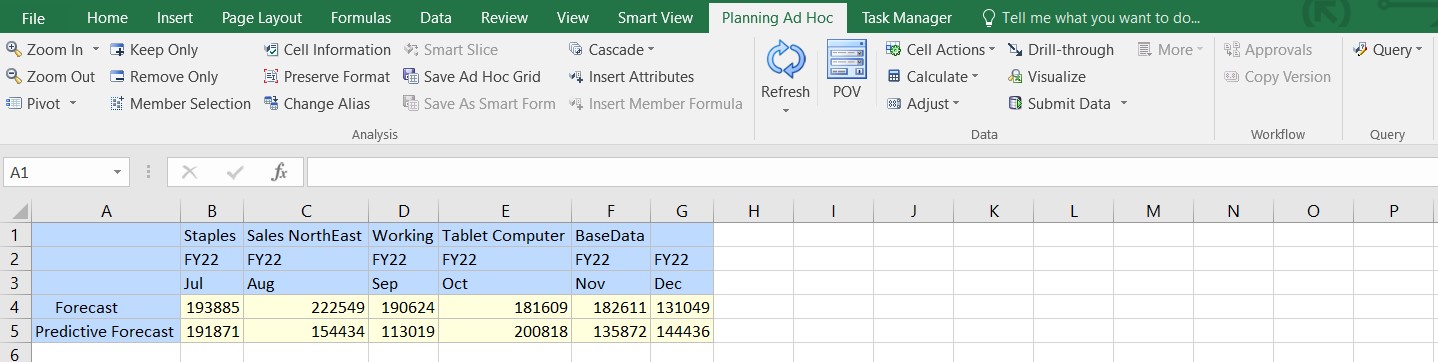
与洞察关联的数据表将以即席分析模式打开。如果当前工作表为空白,则该数据表将在同一工作表中打开。但是,如果当前工作表已有内容(例如表单或即席网格),则该数据表将以即席网格形式在新工作表中打开。
您可以使用提供程序即席功能区中提供的各种即席分析操作对其进行分析。
插入洞察后分析洞察数据
要在插入洞察后以即席分析模式打开数据表:
- 打开 Excel 工作表,连接到具有 IPM 洞察的业务流程,然后插入洞察。
- 插入后,右键单击洞察工作表。
- 在右键菜单中,依次选择 Smart View 和分析。
与插入的洞察关联的数据表将在新工作表选项卡中以即席分析模式打开。您可以使用提供程序即席功能区中提供的各种即席分析操作对其进行分析。