快速打开最近使用的对象
您可以使用最近使用的的面板快速打开最近在 Smart View 中访问的对象。
使用最近使用的面板,您可以更快地访问最近打开的对象,而无需转到 Smart View 主页面板并在库中搜索它们。最近使用的面板显示您最近在 Smart View 中打开的项或对象的列表,例如表单、即席网格、报表和弹性表单。这些对象可以来自以前连接到的多个数据源。您可以定制要在最近使用的列表中显示的最近使用的对象数。
最近使用的对象准则
请注意有关最近使用的对象的以下准则:
- 默认情况下,您可以查看 5 个最近使用的对象,并且可以设置要查看的最近使用的对象数(最多为 10 个)。
- 当最近使用的对象数超过设置限制时,将删除最近使用的列表中的最后一项。
- 如果通过单击连接对话框中的清除会话来清除会话,则还会清除最近使用的面板中最近使用的对象的列表。
设置要显示的最近使用的对象数
您可以在 Smart View 选项的最近使用的面板中设置要查看的最近使用的对象数。
要设置显示的最近使用的对象数:
- 在扩展菜单中,依次选择 Smart View for Google Workspace 和选项。
- 在选项对话框中,选择高级选项卡。
- 在最近使用的项的数目字段中,输入介于 0 和 10 之间的数字。
- 默认情况下,您可以查看之前的 5 项。
- 您可以设置显示的最近项的最大数量为 10。
- 如果不想在最近使用的面板中查看最近的项,请将该数字设置为 0。
- 单击确定。
打开最近使用的对象
您可以直接从最近使用的面板查看和打开最近使用的对象。其中包括您最近打开的对象。
要打开最近使用的对象:
- 在扩展菜单中,选择 Smart View for Google Workspace,然后在启动下选择最近使用的。
此时将打开最近使用的面板,而不是 Smart View 主页面板。它显示对象类型、对象名称以及对象所属的服务器、应用程序和多维数据集。
例如,在下图中,第一项显示对象类型 "Ad Hoc Grid"(即席网格),后跟对象名称 "Ad Hoc Revenue Analysis"。在名称下方,显示了数据源的服务器 URL、应用程序 Vision 以及即席网格所属的多维数据集 Plan1。
- 从最近使用的列表中,单击所需的对象以打开它。
如果您未连接到对象所属的数据源,系统会提示您建立连接。
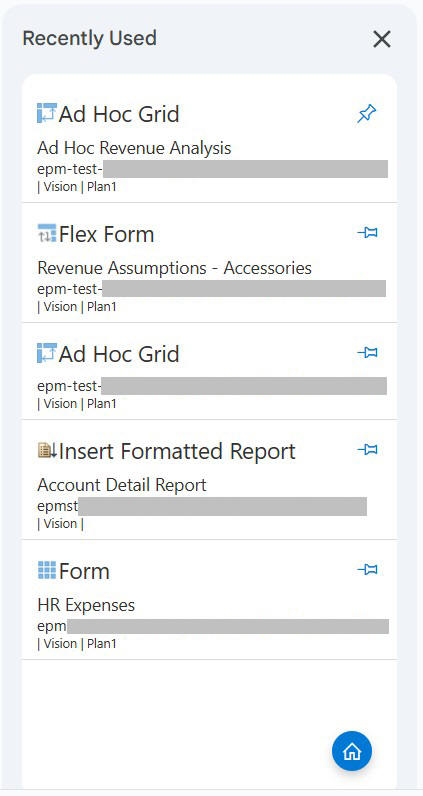
- 可选:您可以固定对象,使其显示在列表顶部,并且不会在超出设置限制时被删除。在上图中,"Ad Hoc Revenue Analysis" 网格已固定在列表顶部显示。
- 可选:单击最近使用的面板中的“主页”图标可打开 Smart View 主页面板。