使用连接和远程库
概览
您可以通过 Narrative Reporting 中的连接定义对 Reports(报表)数据源和 Remote Libraries(远程库)的访问。
-
连接简化了 Reports(报表)数据源的创建和维护,并允许您在一个区域中维护某个应用程序中的多个多维数据集的凭据。
Note:
您仍可以选择使用库中的数据源对象来维护与多维数据集的连接;但是,也可以在连接中进行此操作。
-
使用连接,您还可以通过远程库访问同一域中的 Oracle Fusion Cloud Enterprise Performance Management 平台实例中的报告对象。在 Narrative Reporting 库中,用户可以浏览远程库以打开报告对象,或将报表从云 EPM 平台复制到 Narrative Reporting。
支持的对象包括 Reports(报表)和 Report Snapshots(报表快照)、Books(工作簿)、Bursting(分别输出)、Microsoft Office 文件和 PDF。
-
只有服务管理员角色才能创建和维护连接。Narrative Reporting 和连接管理员 ID 都必须是本机用户,而不是单点登录 (Single Sign-On, SSO) 用户。有关详细信息,请参阅《管理员入门指南》中的“为启用了 SSO 的云 EPM 和 Oracle Enterprise Data Management Cloud 环境管理用户凭据”。
-
当用户在 Narrative Reporting 中访问报表时,他们的用户 ID 将传递到数据源,因此他们的多维数据集访问权限(数据和成员安全性)将应用于报表结果。
连接支持所有 Reports(报表)数据源:云 EPM 平台(Enterprise Profitability and Cost Management、自由形式、Planning 和 Planning 模块、Financial Consolidation and Close、Tax Reporting)、Essbase Cloud、Fusion ERP、Profitability and Cost Management (PCM)。
-
云 EPM 平台连接:您可以访问多维数据集以生成报表,并可以访问远程库。
-
Essbase、Fusion ERP、Profitability and Cost Management (PCM) 连接:您可以访问多维数据集,但只能生成报表。
创建连接时,需要选择连接类型(基于数据源类型)并填写 Server Name(服务器名称)和Admin Credentials(管理员凭据)以及其他字段,具体取决于数据源。(可选)您还可以选择要添加为数据源的多维数据集。库中的数据源对象使用连接作为父对象“容器”,您可以在其中选择要使用的连接,以及从该连接选择多维数据集。
对于云 EPM 平台连接,您可以选择启用远程库,以便用户在 Narrative Reporting 中使用这些连接访问报告内容。
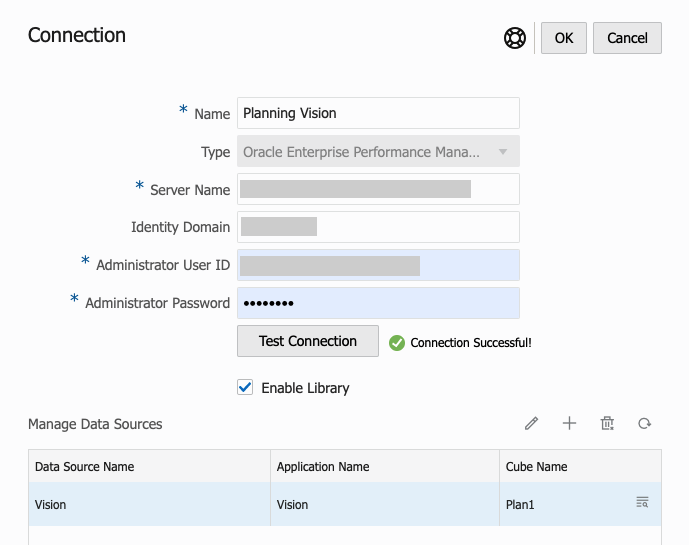
Connection(连接)对话框,您可以在其中创建和编辑连接。对于云 EPM 平台连接,您可以选中 Enable Library(启用库)以向最终用户公开远程库。在 Manage Data Sources(管理数据源)下,您可以创建和管理 Reports(报表)的数据源。
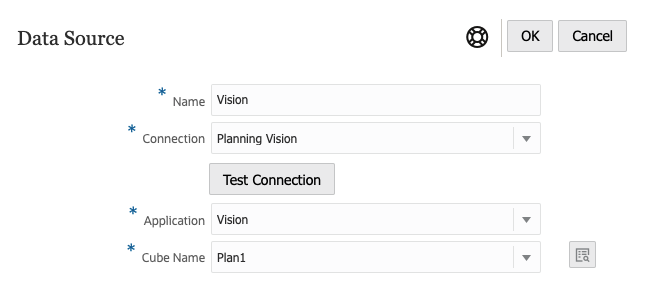
Data Source(数据源)对话框,您可以在其中创建与特定多维数据集的连接。也可以在 Connections(连接)对话框中定义多维数据集连接。
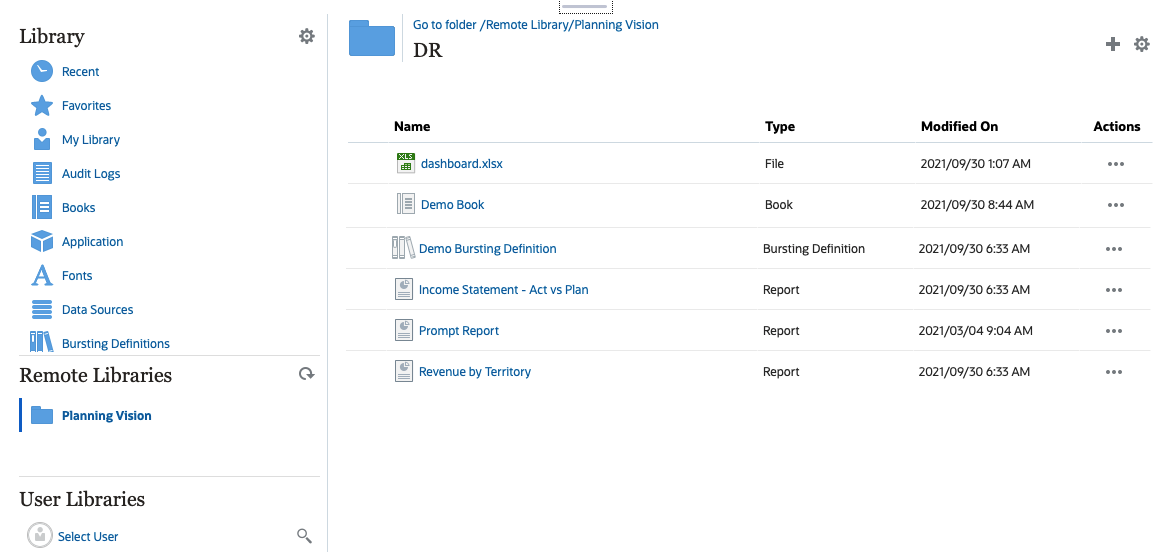
与云 EPM 平台实例连接的远程库可用于访问报告对象。
-
访问远程库的 Narrative Reporting 用户需要是用户角色,并且必须具有通过连接访问对象的权限。
-
启用 Remote Libraries(远程库)无法访问其他 Narrative Reporting 实例,只能访问云 EPM 平台实例(Enterprise Profitability and Cost Management、自由形式、Planning 和 Planning 模块、Financial Consolidation and Close、Tax Reporting)。
-
您无法编辑远程库中的任一对象。您只能打开任一对象或复制报表。只能在云 EPM 实例中直接编辑对象,无法从 Narrative Reporting 中的远程库编辑对象。
Note:
仅当定期使用和访问远程库时才应启用它们,此时在连接中定义的凭据始终有效。在会话中首次访问库和相关卡(例如:Reports(报表)、Books(工作簿)等)时,系统会对启用了远程库的所有连接执行检查。如果由于凭据过期或实例不可用而无法访问远程连接,则访问库和相关卡时,性能可能会显著降低。
建议仅在需要定期访问报告对象时为连接启用远程库,此外,使连接凭据保持最新,并且不要保留定义时选中 Enable Library(启用库)的已过时或未使用连接。
 -- 使用连接和远程库。
创建和编辑连接
要创建连接:
-
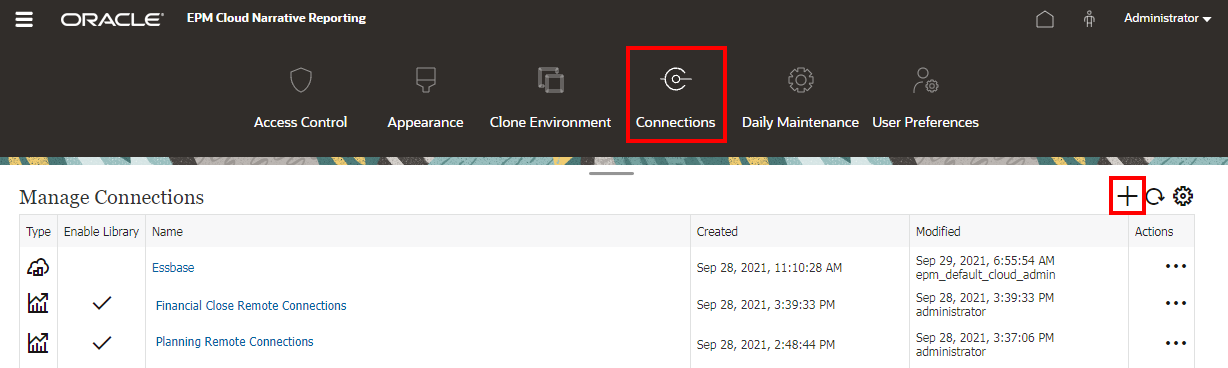
在 Narrative Reporting 主页上的 Tools(工具)图标下,可以选择 Connections(连接)。
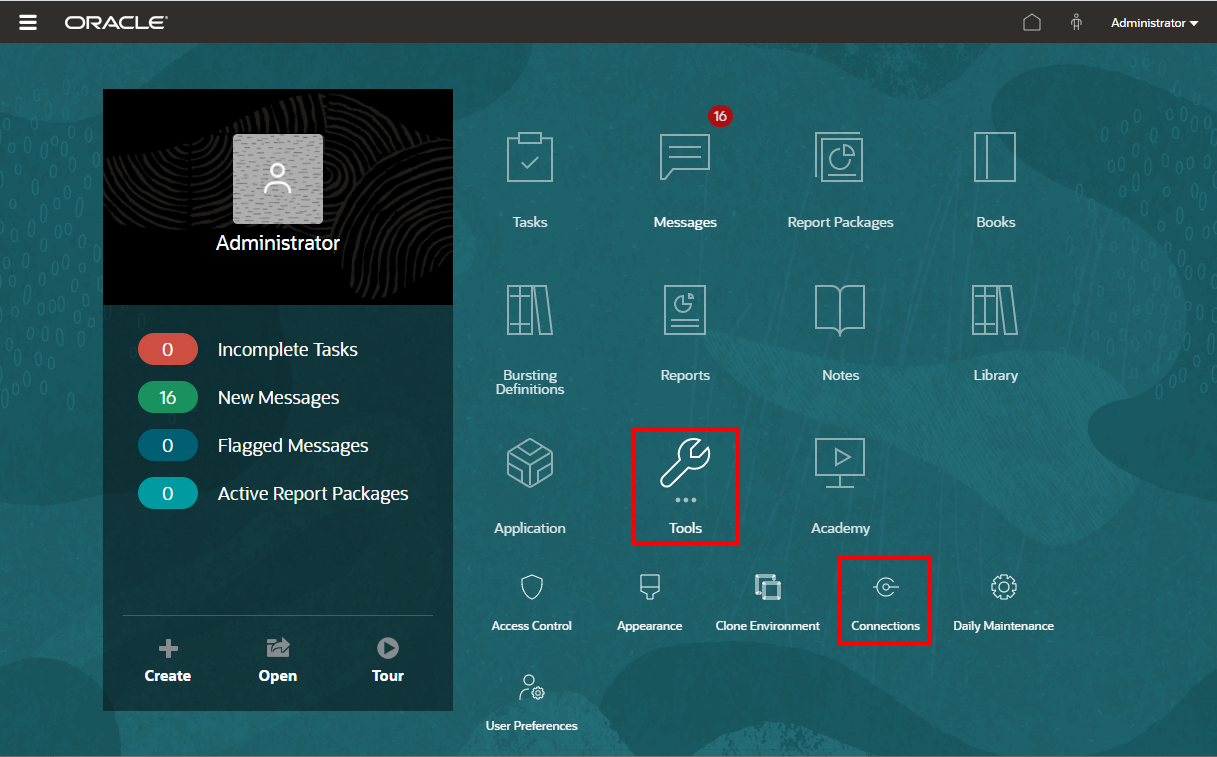
-
在 Manage Connections(管理连接)中,单击
 以添加新连接。
-
在 Name(名称)中,输入连接的描述性标识符,例如数据源和服务器的组合。
-
在 Type(类型)中,选择数据源的类型:
-
Oracle Fusion Enterprise Performance Management,用于:
-
Enterprise Profitability and Cost Management
-
自由形式
-
Planning 和 Planning 模块
-
Financial Consolidation and Close
-
Tax Reporting
-
-
Oracle Essbase
-
Oracle Fusion Cloud EPM Profitability and Cost Management
-
Oracle Fusion Cloud Essbase
-
Oracle Essbase 内部部署
-
-
在 Server Name(服务器名称)中,输入不含协议和 URL 的数据源服务器名称。例如,对于云 EPM,如果数据源 URL 为
https://<servername>/HyperionPlanning,则服务器名称为<servername>。 -
(仅限 Oracle Fusion Cloud Essbase 和 Oracle Essbase 内部部署):在 Essbase Server Name(Essbase 服务器名称)中,输入 Essbase 服务器的名称。默认情况下,对于 Fusion 应用程序,服务器名称为 "Essbase_FA_Cluster";对于 Essbase APS,服务器名称为 "EssbaseCluster-1"。
-
在 Identity Domain(身份域)中,输入数据源 pod 的身份域。
Note:
-
Oracle Essbase、Oracle Fusion Cloud Essbase 或 Oracle Essbase 内部部署不需要。
-
Oracle Cloud Infrastructure (OCI) 上的云 EPM 部署不需要。
-
-
输入管理员用户 ID 和密码。管理员用户 ID 需要是数据源级别的服务/系统管理员角色,即 Fusion Applications 的 BI 管理员角色。
Note:
-
Narrative Reporting 和连接管理员 ID 都必须是本机用户,而不是单点登录 (Single Sign-On, SSO) 用户。有关详细信息,请参阅《管理员入门指南》中的“为启用了 SSO 的云 EPM 和 Oracle Enterprise Data Management Cloud 环境管理用户凭据”。
-
必须使用要创建的连接所指向的数据源的管理员凭据登录到 Narrative Reporting。例如,如果 Planning 模块管理员是 PlanAdmin,则必须使用 PlanAdmin 身份证明登录到 Narrative Reporting,才能创建指向 Planning 模块数据源的数据源连接。输入用于在源处执行原生身份验证的用户 ID 和密码凭据。不支持使用身份断言技术的单点登录。
-
-
单击 Test Connection(测试连接)。
(仅限 Oracle Essbase):在对话框中单击 Yes(是)以信任连接。此设置会存储,以便您不必再次回答该问题。
-
对于云 EPM 连接,(可选)选中 Enable Library(启用库)以公开远程库。
-
要选择要添加为数据源的多维数据集:
-
在 Manage Data Sources(管理数据源)下,单击
Add Data Sources(添加数据源)以添加 Reports(报表)要连接到的一个或多个多维数据集。 -
对于每个多维数据集,填写 Data Source Name(数据源名称),在 Application Name(应用程序名称)和 Cube Name(多维数据集名称)下选择名称。
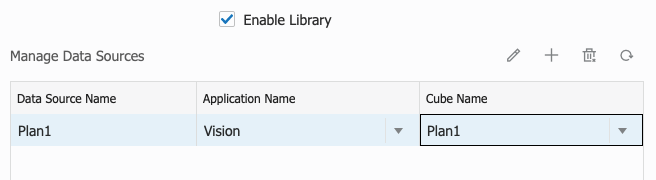
选择多维数据集后,可以单击
 预览维列表。
 -
在 Manage Data Sources(管理数据源)工具栏上,您可以:编辑现有数据源,创建新数据源,删除数据源,以及刷新视图。
-
单击 OK(确定)以添加连接。连接将显示在 Manage Connections(管理连接)下的列表中。
-
要编辑连接:
在 Manage Connections(管理连接)中,选择连接,然后从 Actions(操作)菜单中选择 Edit(编辑)。编辑连接时,可以更改 Connection Name(连接名称)和 Server(服务器),以及 Application Name(应用程序名称)和 Cube Name(多维数据集名称)。
Note:
-
更改 Connection Name(连接名称)不会影响使用相应连接的报表对象。
-
更改 Server(服务器)、Application Name(应用程序名称)或 Cube Name(多维数据集名称)会导致使用相应连接的报表对象指向新目标。
-
为安全起见,您在编辑连接时必须重新输入管理员凭据。
将连接从一个环境迁移到另一个环境
您可以在 Manage Connections(管理连接)中将连接从一个环境迁移到另一个环境,方法是将一个或多个连接导出到一个 ZIP 文件,然后将该 ZIP 文件导入到另一个环境中。
要导出连接:
-
在 Manage Connections(管理连接)中,选择一个或多个要导出的连接。在 "Actions"(操作)
 中,选择 Export(导出)。如果仅选择一个连接,可以从选择连接的 Action(操作)
 菜单选择 Export(导出)。
 -
在 Select Folder for Export File(选择存储导出文件的文件夹)中,选择目标 Library(库)文件夹,然后单击 OK(确定)。ZIP 文件将导出到所选文件夹。
-
您可以导航到目标 Library(库) 文件夹,并将导出的 ZIP 文件下载到本地计算机。
要导入连接:
-
在 Manage Connections(管理连接)中,从 "Actions"(操作)
中选择 Import(导入)。 -
在 Import(导入)对话框中,选择 Local(本地)并浏览到要导入的导出 ZIP 文件。
-
选择 Overwrite Existing Objects(覆盖现有对象),使用新导入的对象替换任何现有对象。
-
选择 OK(确定)。
-
导入流程将在后台运行。在导入完成后,检查消息来查看通知。
-
导入过程完成后,您将需要编辑每个连接并重新输入管理员凭据,因为凭据不包含在导出 ZIP 文件中。