產生並下載傳遞報表 (CSV)
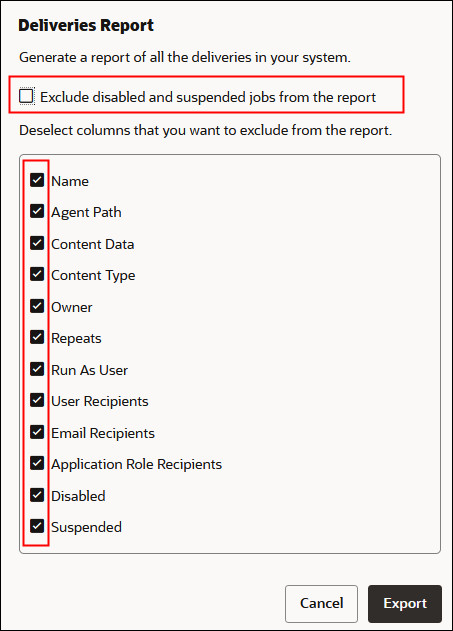
若您是管理員,可以產生包含傳遞詳細資訊的報表,並以 CSV 格式下載報表以供分析。您可以自訂報表,讓報表僅包含所需查看的資訊。例如,若您想瞭解作用中傳遞,可選擇在報表中排除已停用或已暫停的傳遞。您還可以控制所包含的詳細資訊,以及要納入所有人的傳遞或僅限自己的傳遞。
傳遞報表可包括下列資訊:
- 名稱 - 傳遞報表的代理程式名稱。
- 代理程式路徑 - 傳遞報表的代理程式位置。
- 內容資料 - 傳遞的報表名稱。
- 內容類型 - 報表中的內容類型。
- 擁有者 - 建立傳遞的使用者。
- 重複次數 - 傳遞的頻率。例如,一次、每日、每週等。
- 以此使用者執行 - 執行報表的使用者。
- 收件者 - 接收報表的使用者。
- 收件者電子郵件 - 接收報表的使用者電子郵件地址。
- 收件者應用程式角色 - 接收報表的應用程式角色,也就是受派這些應用程式角色的使用者會收到報表。
- 已停用 - 指定傳遞是否已停用:TRUE 或 FALSE
- 已暫停 - 指定傳遞是否已暫停:TRUE 或 FALSE
- 在首頁中,按一下導覽器
 ,然後按一下主控台。
 - 按一下頁面的動作功能表,然後選取匯出傳遞報表。
- 自訂報表。
- 瀏覽至您的下載資料夾,並在您偏好的編輯器開啟報表。