關於使用 CSV 檔案管理資料模型編製索引和同義字
管理員可以使用「搜尋索引」頁面來管理 AI 輔助程式和首頁搜尋的主題區域索引編製和同義字,或可以將資料匯出至 CSV 檔案。
-
在環境之間移轉支援 AI 的主題區域描述資料 (使用匯入 CSV 檔案選項)。
-
讓其他業務使用者參與提供資料模型描述資料。管理員可以與主題專家共用整個 CSV 檔案或檔案的一部分,要求他們將同義字填入 CSV 檔案。這樣管理員就能匯入完成的檔案並套用提供的同義字,以增強資料理解和洞察分析。
以下是您使用 Excel 開啟 CSV 檔案時會看到的內容。請注意,只有 EnableAssistant、IndexType、EnableHomePageAsk 和 Synonyms 資料欄才是業務使用者應更新的資料欄。CSV 檔案中的所有變更都會匯入 Oracle Analytics,因此請務必只變更下方標示的資料欄值。對 CSV 檔案中其他資料欄所做的變更可能會導致資料模型發生錯誤及破壞視覺化。
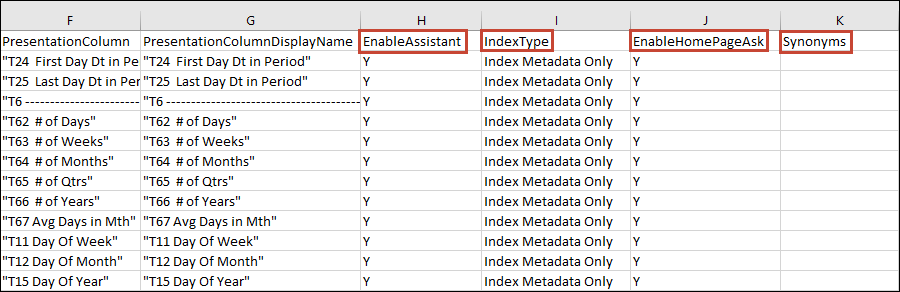
.png
關於指定編製索引特性和同義字
-
EnableAssistant - 若已選取主控台「資料模型」頁籤中的「輔助程式」核取方塊,此儲存格會設為 Y。若未選取主控台「資料模型」頁籤中的物件或資料欄的「輔助程式」核取方塊,則為空白。在 CSV 檔案中,您可以將此資料欄設為 Y 或將其留白 (沒有值)。
將此資料欄設為 Y 時,您還必須將資料欄的任何子項元素設為 Y。
將此資料欄設為 Y 時,您可以將 IndexType 資料欄設為 IndexMetadataOnly 或 Index。
若將此資料欄設為 N,則 IndexType 欄位必須空白。
將此資料欄設為 Y 時,您可以將同義字新增至 Synonyms 資料欄。
-
IndexType - 根據主控台「資料模型」頁籤中物件或資料欄的「蒐集狀態」欄位的設定方式,此儲存格會設為只編製描述資料索引、編製索引或空白。
注意:您必須將 EnableAssistant 儲存格設為 Y,才能指定只編製描述資料索引或編製索引。- 只編製中繼資料索引 - 只編製維度和計量名稱的索引。例如,像是產品或訂單的資料欄名稱,以及像是訂單數的度量名稱。資料欄如果包含不要讓使用者在首頁上進行搜尋時見到的機密資料值,請一律使用此選項。
- 編製索引 - 會編製中繼資料 (維度名稱和計量名稱) 和資料值的索引。只適用於維度或屬性資料欄。例如,如果對產品資料欄選取此選項,則會同時編製產品資料欄中繼資料與其資料值 (像是 iPad、iPod、iPhone) 的索引。
- 沒有值 - 從索引排除主題區域、表格或資料欄。
-
EnableHomePageAsk - 指示搜尋是否具備視覺化主題區域資料的存取權。根據主控台「資料模型」頁籤中資料模型根層級的設定方式,此儲存格會設為 Y 或空白。若在「資料模型」頁籤中選取了資料模型根層級,則所有子項資料列的這個儲存格都會設為 Y。若未在「資料模型」頁籤中選取資料模型根層級,則所有資料列的此儲存格為空白。
-
Synonyms - 確認對應的 EnableAssistant 儲存格設為 Y,然後輸入同義字並以逗號區隔。注意:此儲存格包含主控台「資料模型」頁籤的「同義字」欄位中定義的任何同義字。請參閱關於新增同義字至資料模型和在首頁和 AI 輔助程式搜尋使用同義字的秘訣。