管理員可以在 Oracle Analytics 設定 Microsoft Teams 頻道,讓內容作者能夠在組織的 Teams 頻道上直接共用內容。
- 選擇性的: 如果您尚未建立要共用分析內容的 Microsoft Teams App,請註冊新的 App:
- 在 Microsoft Azure 入口網站中,前往 Microsoft Entra ID,然後選取管理 > App 註冊。
- 選取新註冊,提供應用程式名稱,完成所需的詳細資訊,然後按一下註冊。
註冊之後,系統會將您重新導向至應用程式的「總覽」頁面。或者,您可以登入 Microsoft Azure 入口網站並瀏覽至 Microsoft Entra ID > App 註冊,然後選取應用程式來存取 Teams App。
- 在 Microsoft Azure 入口網站中,取得要使用之 Microsoft Teams App 的從屬端 ID、租用戶 ID 和從屬端密碼值。
- 在 Microsoft Azure 入口網站建立應用程式之後,請依序瀏覽至 Microsoft Entra ID 和 App 註冊。
- 選取應用程式。
- 在「總覽」頁面上,從 Essentials 區域複製應用程式 (從屬端) ID 和目錄 (租用戶) ID 值。
- 依序按一下憑證與密碼、從屬端密碼和新的從屬端密碼,然後複製顯示的值。
- 在 Microsoft Azure 入口網站中,以管理員身分授予這些委派存取權的權限:
- 選取 API 權限。
- 選取新增權限。
- 選取 Microsoft API 中的 Microsoft Graph,然後選取委派權限。
- 新增下列權限:
-
Channel.ReadBasic.All
-
ChannelMessage.Send
-
Files.ReadWrite.All
-
offline_access
-
Team.ReadBasic.All
-
User.Read
- 在 Oracle Analytics 中設定 Teams 頻道。
- 在首頁中,按一下導覽器
 ,然後按一下主控台。
- 按一下內容共用平台。
- 在服務選取 Teams。
- 將狀態變更為作用中。
- 對於應用程式名稱,輸入您在 Azure 入口網站中設定的應用程式使用者易記顯示名稱。
- 對於從屬端 ID、租用戶 ID 和從屬端密碼,輸入您在步驟 1 取得的值。
在從屬端 ID 使用應用程式 (從屬端) ID。
在租用戶 ID 使用目錄 (租用戶) ID。
在從屬端密碼使用新的從屬端密碼。
- 按一下更新。
- 按一下複製到剪貼簿以複製 Oracle Analytics 的重新導向 URL。
- 在 Microsoft Azure 入口網站中,設定 Oracle Analytics 的重新導向 URL。
- 在 App 註冊底下,選取您的 App,然後依序按一下管理和認證。
- 依序按一下新增平台、Web,然後將從 Oracle Analytics 複製的重新導向 URL 新增至 重新導向 URI 清單。
- 確定您可以在 Teams 頻道共用工作簿內容。
- 在 Oracle Analytics 中開啟工作簿。
- 在「視覺化」或「敘事」工作區中,按一下匯出。
- 按一下 Teams。
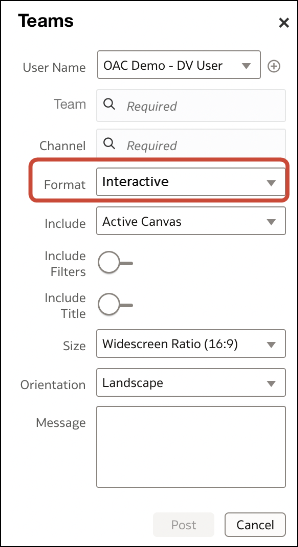
- 指定詳細資訊並按一下張貼。
例如,如果您在格式底下選取「互動式」,在 Microsoft Teams 頻道存取內容的使用者可篩選視覺化並進行重新排列 (但不能在 Microsoft Teams 頻道儲存變更)。