使用模型管理工具指定使用狀況追蹤資料庫
若您目前使用模型管理工具開發語意模型,請使用模型管理工具設定使用狀況追蹤資料庫。
若要追蹤現有資料庫或連線集區的使用狀況,不需要對您的語意模型進行任何更新。您可以略過這些步驟。您可以在使用狀況追蹤系統組態中使用現有的資料庫、連線集區和表格。若新、舊表格之間的表格綱要相符,使用狀況追蹤便不會刪除現有表格並建立相同名稱的新表格。
- 指定使用狀況追蹤資料庫:
- 在語意模型的實體層按一下滑鼠右鍵並選取新資料庫。
- 在「資料庫」對話方塊中,提供語意模型資料庫名稱 (例如 SQLDB_UsageTracking),指定資料庫類型 (Oracle 12c),然後按一下確定。
- 用滑鼠右鍵按一下新建立的資料庫,依序選取新物件和連線集區。
- 在「連線集區」對話方塊中,輸入連線集區詳細資訊並指定以下值:
- 呼叫介面:選取預設值 Oracle Call Interface (OCI)。
- 需要完整表格名稱:確定未選取此核取方塊。
- 資料來源名稱**:指定此連線集區欲連線並傳送實體查詢的資料來源。範例:
(DESCRIPTION =(ADDRESS = (PROTOCOL = TCP)(HOST = <DB Host>)(PORT = <DB port>))(CONNECT_DATA =(SERVER = DEDICATED)(SERVICE_NAME = <Servicename>))) - 使用者名稱和密碼:輸入與使用狀況追蹤資料庫中的綱要同名的使用者名稱。
**除了提供資料來源名稱,您還可以在「連線集區」對話方塊依名稱參照現有資料庫連線。
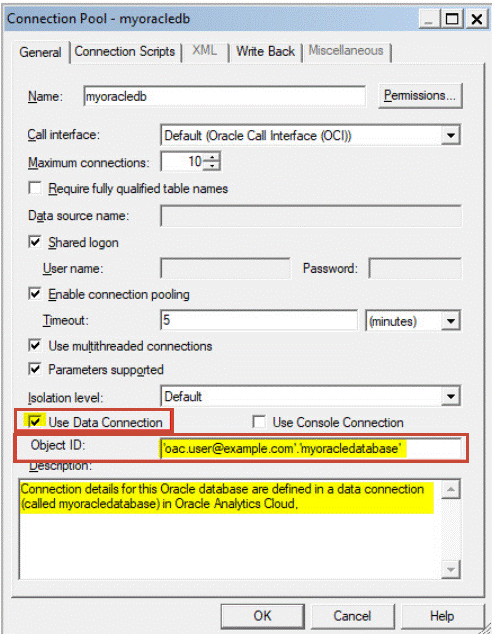
- 資料連線 - 若要使用「資料」頁籤定義的資料庫連線詳細資訊作為使用狀況追蹤資料庫,請選取使用資料連線,然後輸入連線的物件 ID,無須在資料來源名稱欄位手動輸入連線詳細資訊。請確定您要使用的資料連線,在建立時已選取系統連線選項。請參閱使用資料連線來連線至資料來源。
- 主控台連線 - 如果您使用模型管理工具,可以使用主控台定義語意模型的資料庫連線。若要使用主控台定義的資料庫連線詳細資訊作為使用狀況追蹤資料庫,請選取使用主控台連線核取方塊,然後在連線名稱欄位中輸入資料庫連線的名稱。請參閱使用主控台連線來連線至資料來源。
例如:
.gif